Deutsch
€ EUR
Sofort-Download · Alle Lieferungen kostenlos
ProduktKeys.deWindows · Server · Office

Wissensdatenbank

01KategorieBetriebssysteme

01Betriebssysteme

Windows 11

Microsoft Windows 10

Microsoft Windows 7

Microsoft Windows 8.1

02Microsoft Office

Office 2024 Professional Plus

Office 2024 Standard

Office 2021 Professional Plus

Office 2021 Standard

Office 2019 Professional Plus

Office 2019 Standard

Office 2016 Professional Plus

Office 2016 Standard

Office 2013 Professional Plus

Office 2013 Standard

Office 2010 Professional Plus

Office 2010 Standard

Office 2007 Professional Plus

03Visual Studio

Visual Studio 2022 Enterprise

Visual Studio 2022 Professional

Visual Studio 2019 Enterprise

Visual Studio 2019 Professional

Visual Studio 2017 Enterprise

Visual Studio 2017 Professional

04Windows Server

05Zahlungsangelegenheiten

06PC Tipps & Tricks

07PC-Games

Origin / EA-App

Microsoft Store

08Adobe

09Autodesk

RDS-CALs und VDI-Lizenzen aktivieren – Schritt-für-Schritt-Anleitung

RDS-CALs und VDI-Lizenzen aktivieren

Halten Sie Ihre Bestellnummer und die bei der Bestellung verwendete E-Mail-Adresse bereit. Ist die Serverrolle bereits installiert, können Sie direkt mit der Aktivierung beginnen.

Der Ablauf in vier Schritten

  1. Remotedesktop-Lizenzierung installieren und den Lizenzserver-Aktivierungsassistenten öffnen.
  2. Die angezeigte Product-ID im Kundenkonto oder Gastportal übermitteln.
  3. License Server ID (SPK) und License Key Pack ID (LKP) abrufen.
  4. SPK und LKP in den Assistenten eintragen und die Installation kontrollieren.

Voraussetzungen

  • Administratorzugriff auf den vorgesehenen Windows-Lizenzserver
  • eine bezahlte Bestellung mit RDS-CALs oder VDI Suite per Device
  • Zugriff auf das ProduktKeys.de-Kundenkonto oder auf das Gastportal
  • Internetzugriff auf dem Server oder auf einem zweiten Gerät für die Aktivierungsmethode Webbrowser

Die Menünamen orientieren sich an aktuellen Windows-Server-Versionen. Bei älteren Versionen kann die Oberfläche abweichen. Die Aktivierung erfolgt weiterhin über den Remotedesktop-Lizenzierungs-Manager.

1. Remotedesktop-Lizenzierung installieren

Ist die Rolle bereits installiert, fahren Sie mit Abschnitt 2 fort.

  1. Melden Sie sich mit einem Administratorkonto am Server an.
  2. Öffnen Sie den Server-Manager und wählen Sie Verwalten > Rollen und Features hinzufügen.
  3. Wählen Sie Rollenbasierte oder featurebasierte Installation und anschließend den gewünschten Server.
  4. Aktivieren Sie unter Serverrollen die Remotedesktopdienste.
  5. Wählen Sie als Rollendienst Remotedesktop-Lizenzierung und bestätigen Sie erforderliche Features mit Features hinzufügen.
  6. Prüfen Sie die Auswahl und starten Sie die Installation.

2. Lizenzserver aktivieren und Product-ID ablesen

  1. Öffnen Sie im Server-Manager Tools > Remotedesktopdienste > Remotedesktop-Lizenzierungs-Manager.
  2. Klicken Sie den Lizenzserver mit der rechten Maustaste an und wählen Sie Server aktivieren.
  3. Wählen Sie im Aktivierungsassistenten als Verbindungsmethode Webbrowser.
  4. Gehen Sie weiter, bis die Product-ID des Lizenzservers angezeigt wird.
  5. Kopieren Sie die Product-ID vollständig und lassen Sie den Assistenten geöffnet.

Wichtig: Die Product-ID des Lizenzservers ist nicht der 25-stellige Windows-Produktschlüssel. Verwenden Sie ausschließlich die Product-ID, die der Aktivierungsassistent in diesem Schritt anzeigt.

3. Product-ID sicher übermitteln

Öffnen Sie passend zu Ihrer Bestellung einen der folgenden Zugänge:

Bestellung mit Kundenkonto Product-ID unter „Produktcodes“ eingeben Bestellung als Gast Mit Bestellnummer und Rechnungs-E-Mail-Adresse öffnen

  1. Öffnen Sie die betroffene Bestellung.
  2. Fügen Sie die Product-ID beim betreffenden CAL-/VDI-Produkt ein und senden Sie sie ab.
  3. Nach der Verarbeitung werden zwei Werte bereitgestellt: die License Server ID (SPK) und die License Key Pack ID (LKP).
  4. Kopieren Sie beide Werte vollständig und unverändert.

Bei mehreren Lizenzservern muss die Product-ID des Servers übermittelt werden, auf dem die Lizenzen installiert werden sollen.

4. License Server ID (SPK) eintragen

  1. Wechseln Sie zurück zum geöffneten Aktivierungsassistenten.
  2. Tragen Sie die von ProduktKeys.de bereitgestellte License Server ID (SPK) in das dafür vorgesehene Feld ein.
  3. Bestätigen Sie die Eingabe und warten Sie auf die Meldung, dass der Lizenzserver erfolgreich aktiviert wurde.
  4. Lassen Sie die Option zum Starten des Lizenzinstallations-Assistenten aktiviert und klicken Sie auf Weiter.

5. License Key Pack ID (LKP) eintragen

Falls der Lizenzinstallations-Assistent nicht automatisch startet, klicken Sie im Remotedesktop-Lizenzierungs-Manager mit der rechten Maustaste auf den aktivierten Server und wählen Sie Lizenzen installieren.

  1. Wählen Sie erneut die Verbindungsmethode Webbrowser.
  2. Tragen Sie die bereitgestellte License Key Pack ID (LKP) vollständig ein.
  3. Bestätigen Sie die Eingabe. Sobald die Meldung erscheint, dass die angeforderten Lizenzen erfolgreich installiert wurden, schließen Sie den Assistenten mit Fertig stellen.

Der Ablauf mit Product-ID, SPK und LKP gilt gleichermaßen für die über ProduktKeys.de bereitgestellten RDS-CALs und VDI-Suite-per-Device-Produkte.
Microsoft Office Installer – Bedienungsanleitung

Bedienungsanleitung – Office Installer

Mit dem Office Installer können Sie schnell und einfach Microsoft Office, Project oder Visio in verschiedenen Versionen installieren.

Vorbereitung: Vorhandene Office-Versionen vollständig entfernen

Damit die Installation reibungslos funktioniert, müssen alle zuvor installierten Office-Versionen vollständig deinstalliert werden. Andernfalls kann es zu Aktivierungs- oder Installationsfehlern kommen. Auch wenn ein neuer PC erworben wird, ist meistens eine vorinstallierte Office 365-Version vorinstalliert.

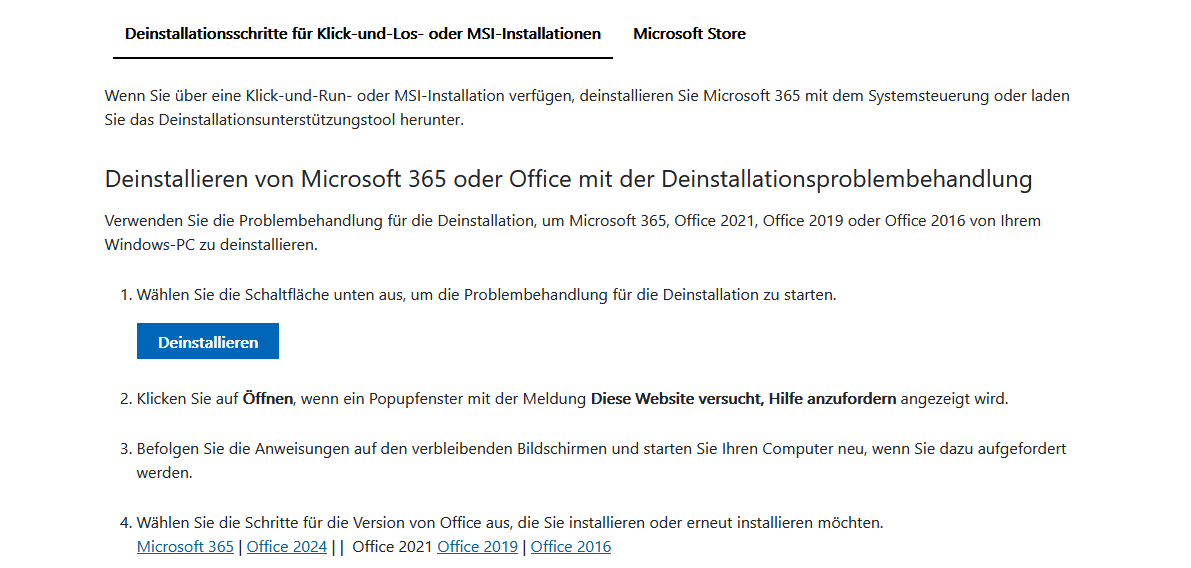
Microsoft stellt für die deinstallation ein offizielles Bereinigungstool zur Verfügung:

💾 Download: Microsoft Fix-It Tool herunterladen

Starten Sie das Tool, wählen Sie „Alle Office-Versionen entfernen“ und führen Sie anschließend einen Neustart Ihres PCs durch.

💡 Tipp: Führen Sie den Neustart unbedingt durch, bevor Sie eine neue Office-Version mit dem Installer installieren.

1. Download & Programmstart

💾 Download: MS Office Installer herunterladen: Download

Entpacken Sie die heruntergeladene Office_Installer-x.zip mit einem entpack-tool wie Winrar, oder dem Windows eigenen Entpackungstool. Starten Sie den Office Installer die ausführbare Datei OfficeInstaller.exe im entpackten Ordner. Das Hauptfenster öffnet sich automatisch.

2. Produkt auswählen

Wählen Sie im oberen Bereich aus, welches Microsoft-Produkt Sie installieren möchten:

  • Microsoft Office (Standard oder Professional Plus)
  • Microsoft Project (Standard oder Professional)
  • Microsoft Visio (Standard oder Professional)

Wählen Sie anschließend die gewünschte Version, z. B. Office LTSC 2024 oder Office 2021.

3. Sprache festlegen

Wählen Sie in der Sprachauswahl die gewünschte Anzeigesprache, z. B. Deutsch oder Englisch. Jede Sprache wird mit einer Landesflagge angezeigt. Die Standardsprache ist Deutsch.

4. Architektur wählen

Wählen Sie, ob Sie Office als 64-Bit oder 32-Bit installieren möchten.

  • 64-Bit (empfohlen): für moderne Systeme
  • 32-Bit: nur für ältere Geräte oder Add-ins
  • Auto: erkennt automatisch die passende Variante

5. Installation starten

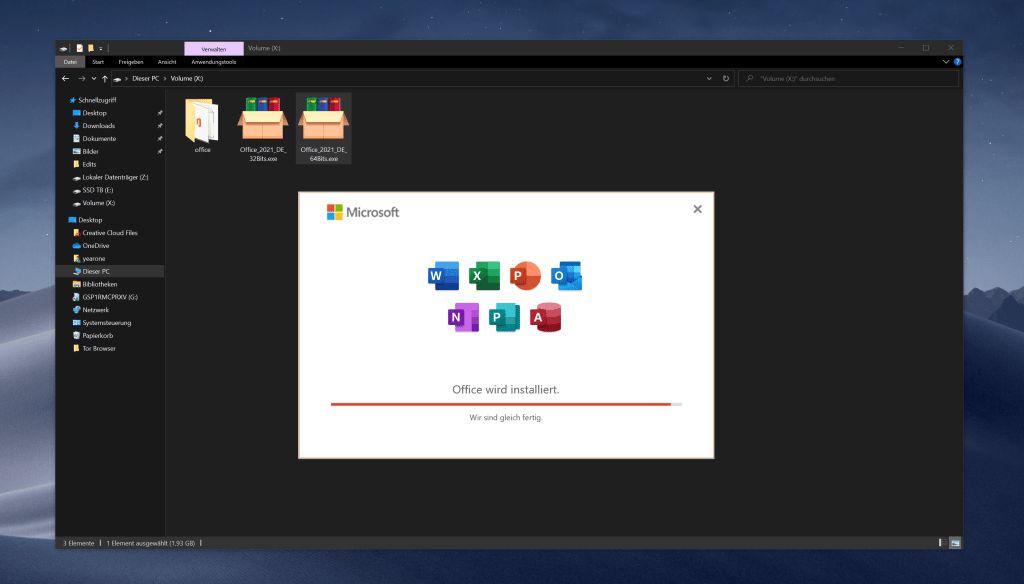
Nachdem alle Optionen gewählt wurden, klicken Sie auf „Office installieren“. Der Installer lädt die gewählte Version automatisch von Microsoft herunter und startet die Installation.

Während der Installation sehen Sie den Fortschritt und Statusmeldungen im unteren Log-Feld.

6. Installation abschließen

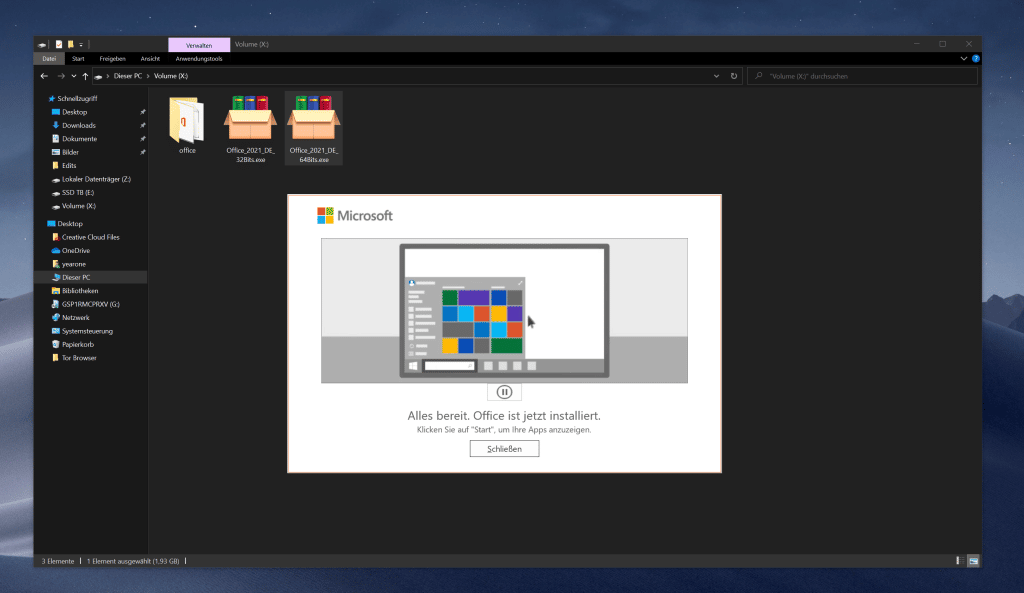
Nach erfolgreichem Abschluss erscheint im Protokoll der Hinweis ExitCode: 0. Sie können die App nun schließen und Microsoft Office über das Startmenü öffnen.

7. Tipps & Hinweise

  • Stellen Sie sicher, dass während der Installation eine stabile Internetverbindung besteht.
  • Schließen Sie alle offenen Office-Programme, bevor Sie die Installation starten.
  • Installieren Sie nur eine Office-Version pro Gerät, um Konflikte zu vermeiden.
  • Wenn Office nach der Installation nicht startet, führen Sie eine „Online-Reparatur“ über die Systemsteuerung aus.

Support

Wenn Sie Unterstützung benötigen, halten Sie bitte folgende Informationen bereit:

  • Gewähltes Produkt (z. B. Office LTSC 2024 ProPlus)
  • Sprache (z. B. de-de)
  • Architektur (x64 / x86 / Auto)
  • Installations-Log (letzte Zeilen mit ExitCode)
  • Bestellnummer

Aktivierung Ihres Produkts

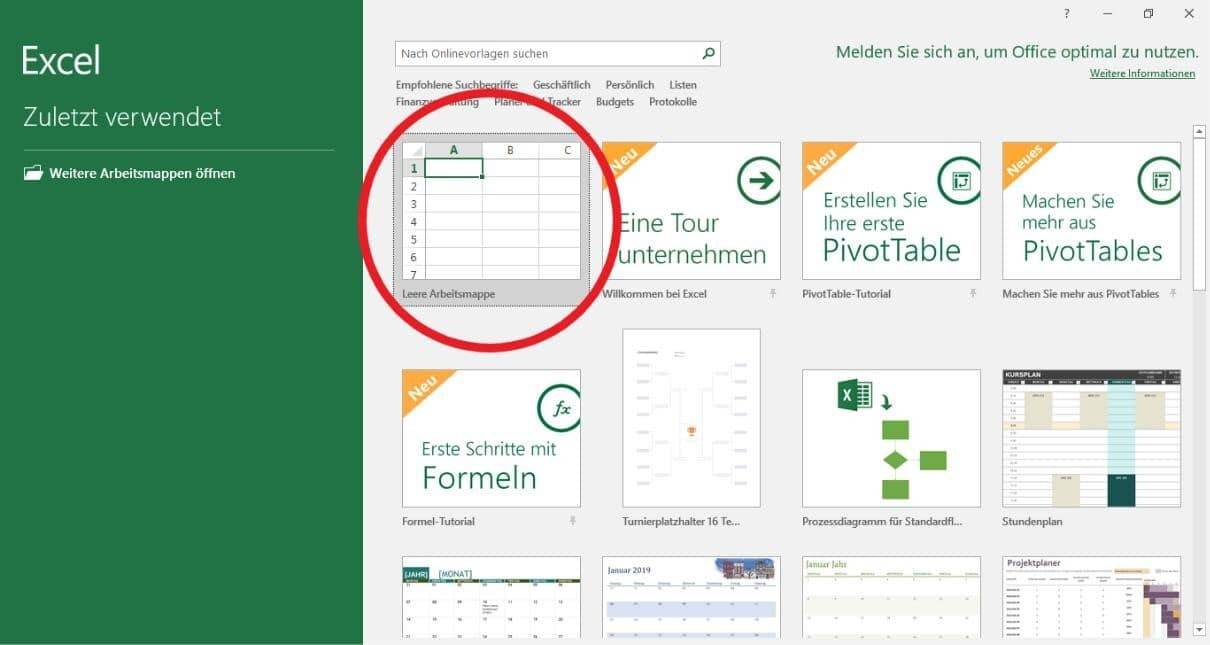
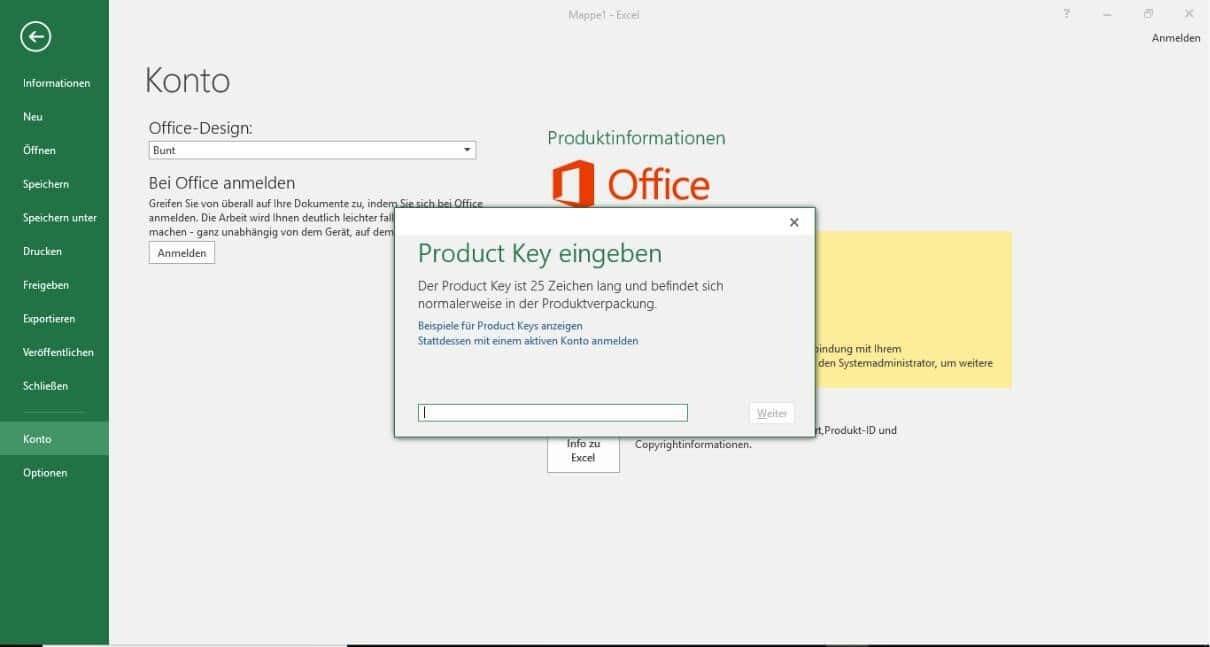
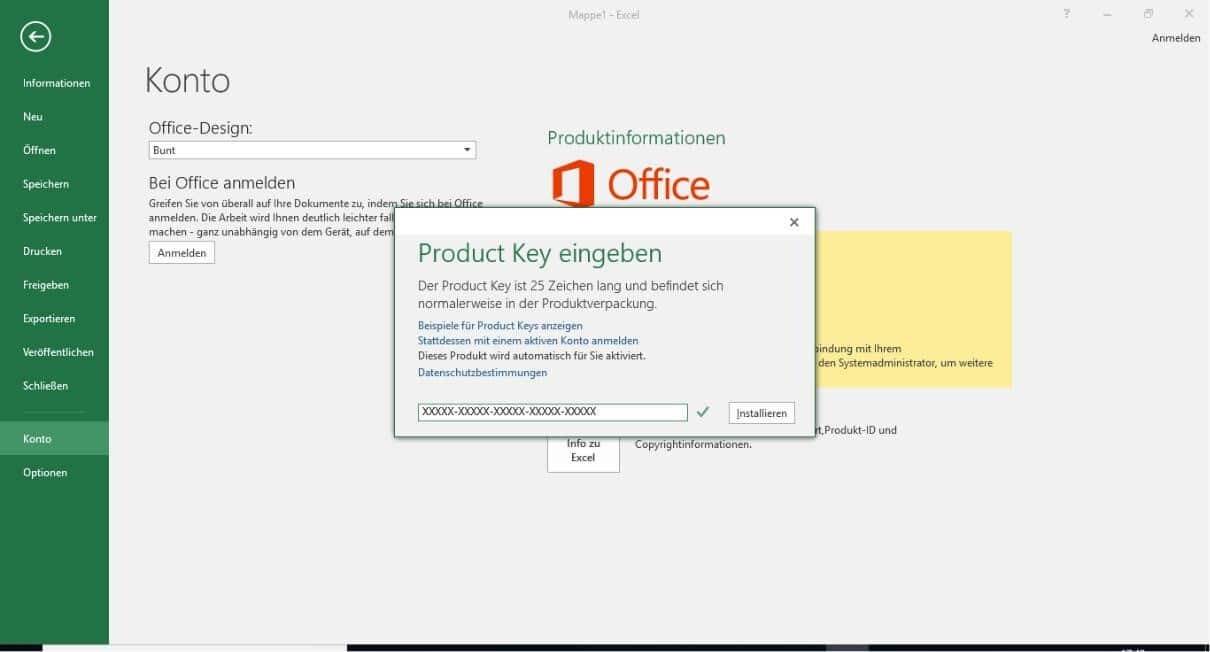
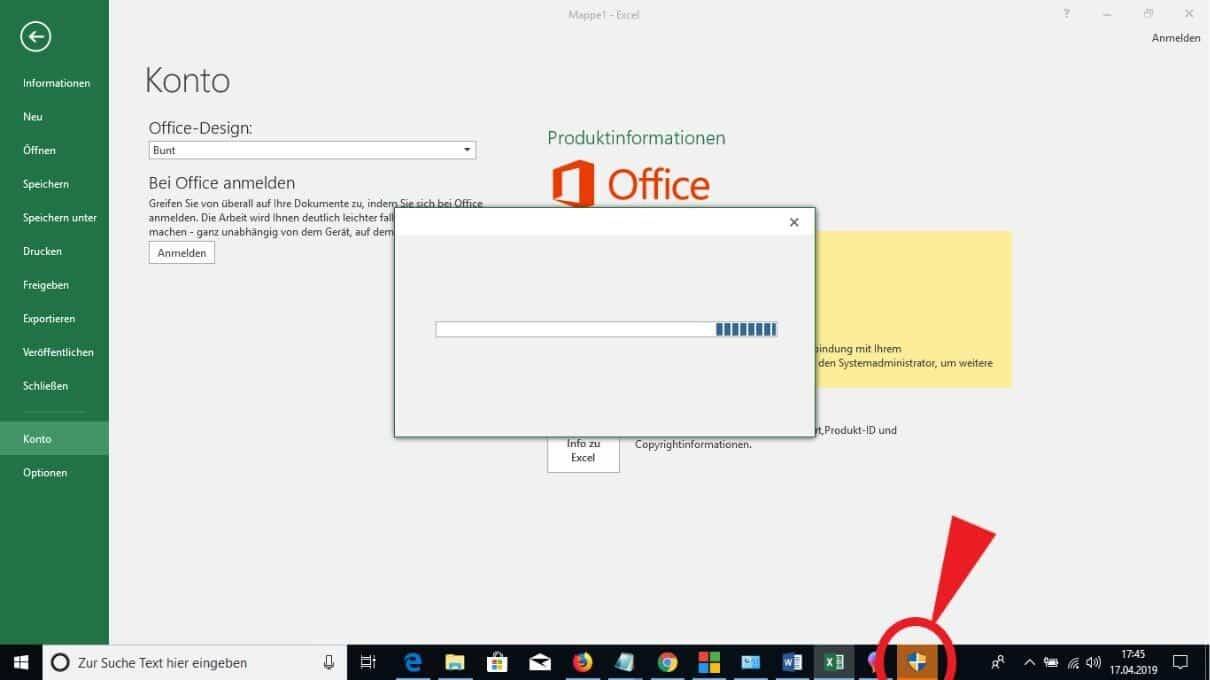
Nach Abschluss der Installation öffnen Sie bitte eine beliebige Office-Anwendung, z. B. Word oder Excel. Beim ersten Start erscheint die Aufforderung, Ihren Produktschlüssel einzugeben.

Produktschlüssel eingeben

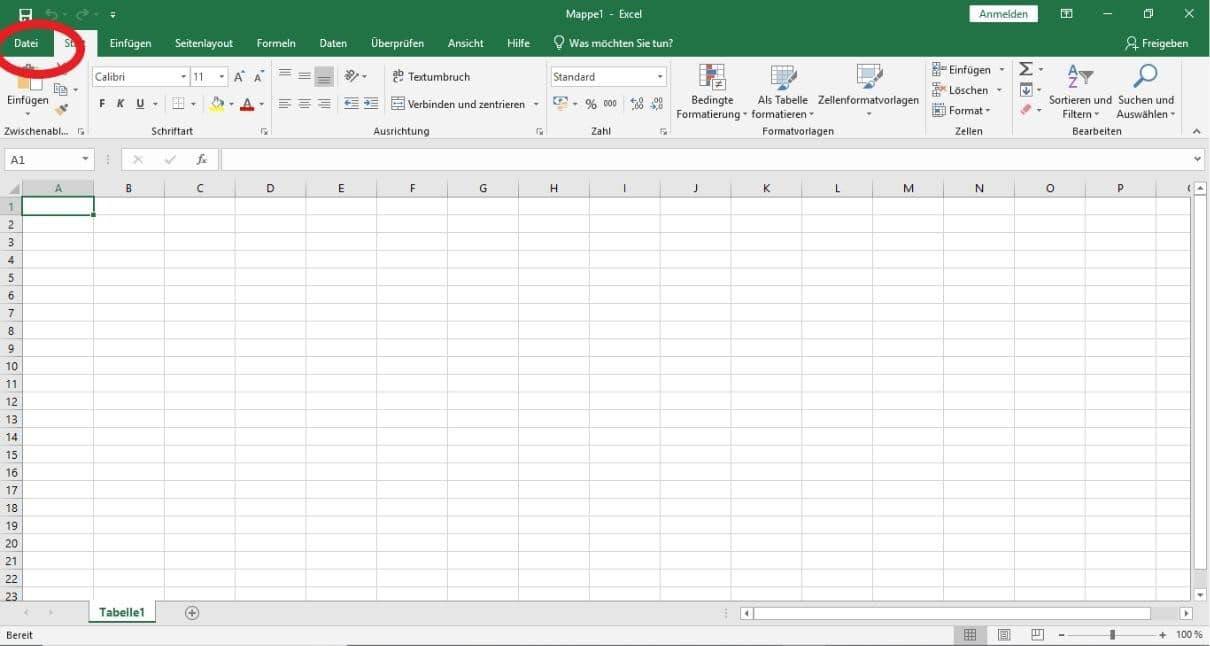
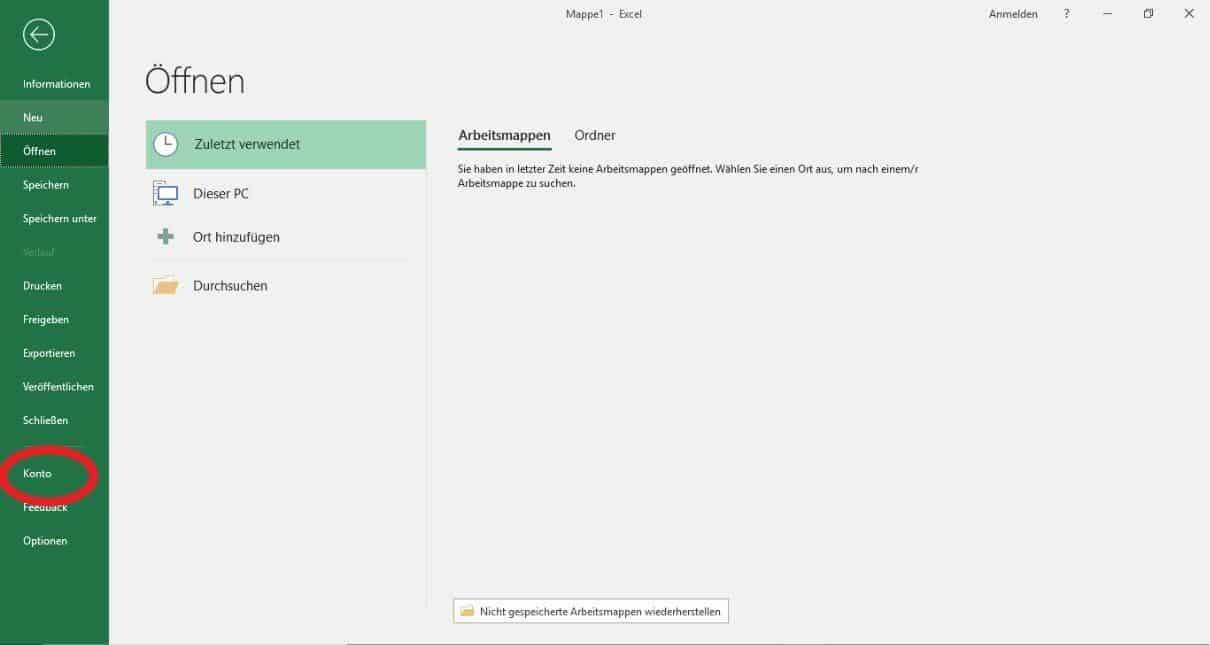
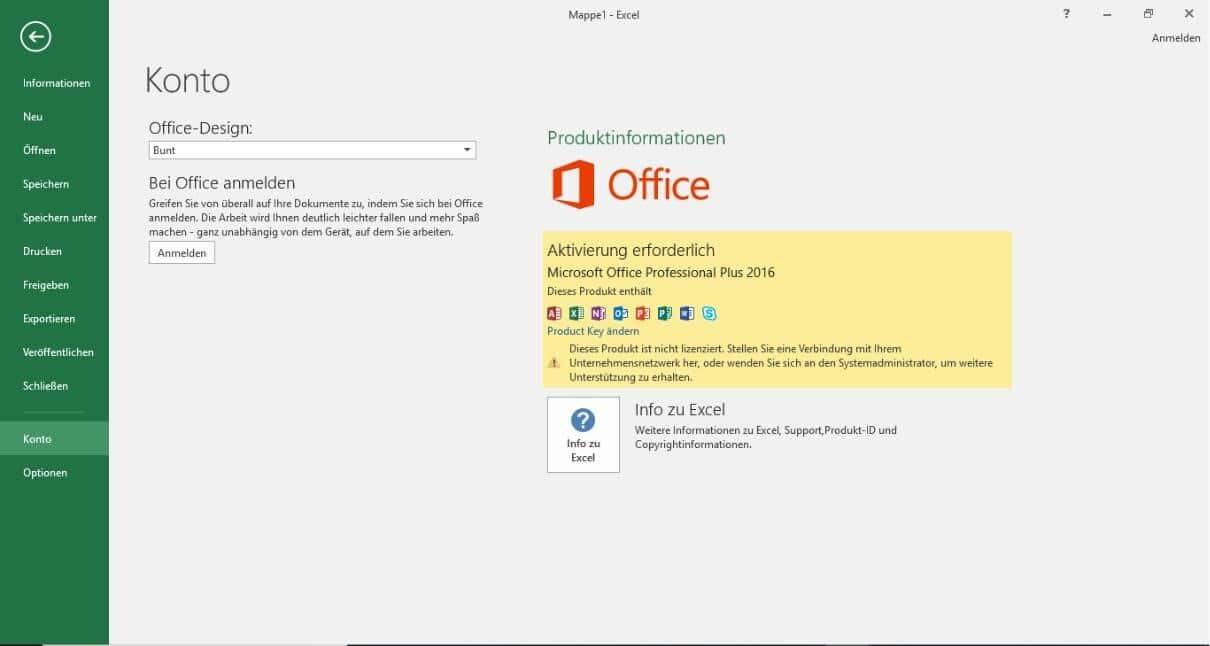
Wenn keine Abfrage erscheint, öffnen Sie Word → Datei → Konto → Produktkey ändern und geben Sie dort Ihren Lizenzcode manuell ein.

💡 Hinweis: Ohne Aktivierung wechselt Ihre Office-Version nach etwa 14 Tagen automatisch in den Testmodus. Nach erfolgreicher Aktivierung können Sie Ihr Antivirenprogramm wieder einschalten.

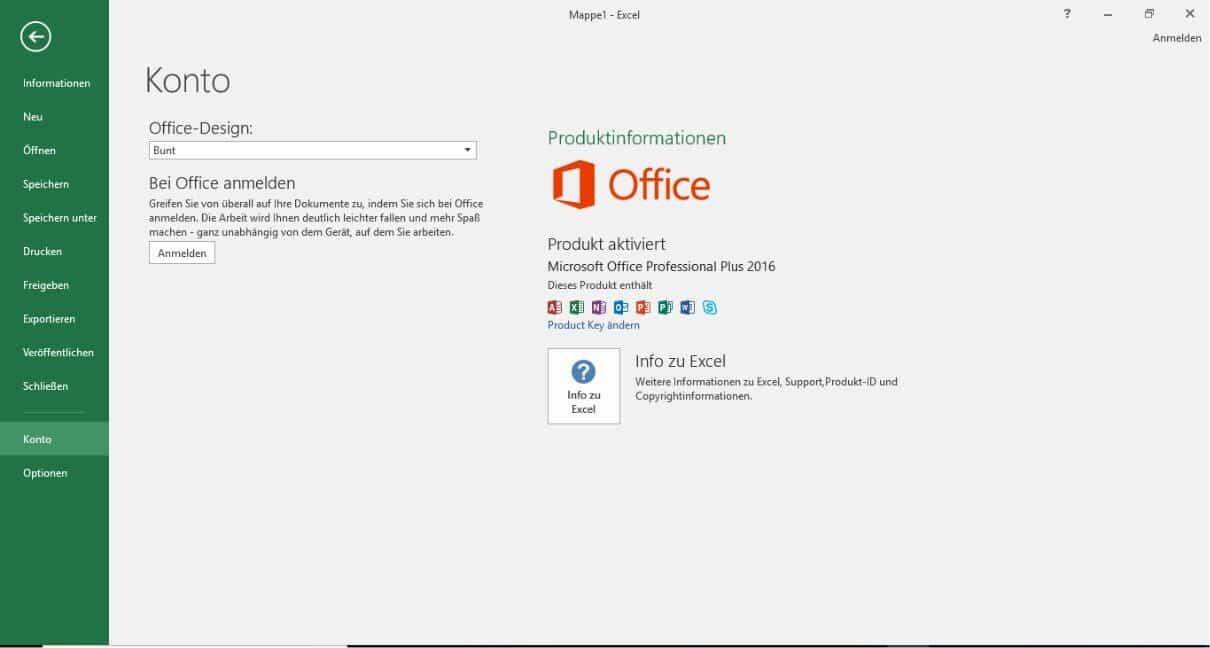
Überprüfen Sie abschließend unter Datei → Konto, ob der Status „Produkt aktiviert“ angezeigt wird.

Adobe Acrobat Pro DC 2019 – Installations- & Aktivierungsanleitung

Adobe Acrobat Pro DC 2019 – Installation & Aktivierung (Windows)

Diese Anleitung beschreibt die Installation und Aktivierung von Adobe Acrobat Pro DC 2019 unter Windows 10/11.

Voraussetzungen

  • Windows 10 oder 11 mit Administratorrechten
  • Stabile Internetverbindung (für Online-Lizenzprüfung)
  • Gültige Seriennummer / Produktschlüssel
  • Ausreichende Berechtigungen zum Installieren von Software

1. Installationsdatei herunterladen

  1. Laden Sie das offizielle Installationspaket (ISO) herunter: Download.
  2. Speichern Sie die ISO-Datei an einem leicht auffindbaren Ort (z. B. C:\Downloads).

2. ISO-Datei unter Windows bereitstellen

Windows 10/11 kann ISO-Dateien ohne Zusatzsoftware bereitstellen (mounten). Wählen Sie eine der folgenden Methoden:

  1. Doppelklick: Doppelklicken Sie die ISO-Datei. Ein neues virtuelles DVD-Laufwerk erscheint im Explorer.
  2. Kontextmenü: Rechtsklick auf die ISO-Datei → Bereitstellen.
  3. PowerShell (optional): Als Administrator ausführen: Mount-DiskImage -ImagePath "C:\Pfad\zur\Datei.iso"

Zum Auswerfen: Rechtsklick auf das virtuelle Laufwerk → Auswerfen oder per PowerShell: Dismount-DiskImage -ImagePath "C:\Pfad\zur\Datei.iso"

3. Setup starten

  1. Öffnen Sie das virtuelle Laufwerk im Explorer.
  2. Starten Sie setup.exe per Doppelklick.
  3. Folgen Sie den Anweisungen des Installationsassistenten.

4. Aktivierung während der Installation

  1. Wählen Sie die Option Ich habe einen Produktschlüssel.
  2. Geben Sie Ihre Seriennummer ein.
  3. Klicken Sie auf Installieren. Der Installer prüft die Seriennummer automatisch online über die Adobe-Server.

5. Hinweis zu Sicherheitssoftware

Einige Antivirenlösungen können Installationsdateien fälschlich blockieren. Fügen Sie während der Installation das virtuelle Laufwerk temporär zur Ausnahmeliste hinzu, falls Warnungen erscheinen.

6. Windows Defender/Antivirus-Ausnahme setzen

  1. Windows-Sicherheit öffnen → Viren- & Bedrohungsschutz.
  2. Einstellungen verwalten → Ausschlüsse hinzufügen oder entfernen.
  3. Ausschluss hinzufügen → Ordner wählen und Installationspfad hinzufügen, z. B.: C:\Programme (x86)\Adobe\Acrobat DC\

Das Hinzufügen des Installationsordners als Ausschluss verhindert unbeabsichtigte Blockaden und reduziert Fehlermeldungen.

7. Kurz-Zusammenfassung

  • ISO herunterladen und bereitstellen
  • setup.exe aus dem virtuellen Laufwerk starten
  • Produktschlüssel eingeben und Installation abschließen
  • Installationsordner als Antivirus-/Defender-Ausnahme hinzufügen

8. FAQ & Fehlerbehebung

„Bereitstellen“ fehlt im Kontextmenü

PowerShell als Administrator öffnen und ausführen: Mount-DiskImage -ImagePath "C:\Pfad\zur\Datei.iso"

Setup.exe startet nicht

ISO erneut herunterladen, Installation als Administrator starten, Schutzsoftware vorübergehend minimieren.

Seriennummer wird nicht akzeptiert

Eingabe prüfen (Bindestriche, 0/O), Internetverbindung sicherstellen, Installer neu starten.

Zuletzt aktualisiert: 10.11.2025

Visual Studio Professional 2022 Installationsanleitung

Schritt 1:

Öffnen Sie den Download den wir Ihnen per Email zugesandt haben. Von dort können Sie die zu Ihnen passenden “Bit Version” herunterladen.

Schritt 2:

 Öffnen Sie den “Explorer” und navigieren zum Reiter “Downloads“. Dort können Sie die gewünschte “Anwendung” starten.

Schritt 3:

Damit Änderungen vorgenommen werden dürfen, müssen Sie dies mit “Ja” bestätigen. 

Schritt 4:

Klicken Sie nun auf “Fortfahren“.

Schritt 5:

Der Download ist nun abgeschlossen, es werden nun Dateien entpackt und installiert.

Schritt 6:

Sie können jetzt die gewünschten Komponenten jetzt auswählen und anschließend mit “Ändern” fortfahren.

Schritt 7:

Es werden nun die ganzen Pakete dazu installiert.

Schritt 8:

Klicken Sie jetzt auf “Ohne Code fortfahren“.

Schritt 9:

Gehen Sie oben Links auf “Datei und Kontoeinstellunge“.

Schritt 10:

Klicken Sie jetzt auf “Mit einem Product Key entsperren“.

Schritt 11:

Tragen Sie Ihren Product Key in das leere Feld ein und klicken Sie im Anschluss auf ,,Anwenden”. Ihr Produkt wurde erfolgreich aktiviert.

Visual Studio Enterprise 2022 Installationsanleitung

Schritt 1:

Öffnen Sie den Download den wir Ihnen per Email zugesandt haben. Von dort können Sie die zu Ihnen passenden “Bit Version” herunterladen.

Schritt 2:

 Öffnen Sie den “Explorer” und navigieren zum Reiter “Downloads“. Dort können Sie die gewünschte “Anwendung” starten.

Schritt 3:

Damit Änderungen vorgenommen werden dürfen, müssen Sie dies mit “Ja” bestätigen. 

Schritt 4:

Klicken Sie nun auf “Fortfahren“.

Schritt 5:

Der Download ist nun abgeschlossen, es werden nun Dateien entpackt und installiert.

Schritt 6:

Sie können jetzt die gewünschten Komponenten jetzt auswählen und anschließend mit “Ändern” fortfahren.

Schritt 7:

Es werden nun die ganzen Pakete dazu installiert.

Schritt 8:

Klicken Sie jetzt auf “Ohne Code fortfahren“.

Schritt 9:

Gehen Sie oben Links auf “Datei und Kontoeinstellunge“.

Schritt 10:

Klicken Sie jetzt auf “Mit einem Product Key entsperren“.

Schritt 11:

Tragen Sie Ihren Product Key in das leere Feld ein und klicken Sie im Anschluss auf ,,Anwenden”. Ihr Produkt wurde erfolgreich aktiviert.

Visual Studio Enterprise 2017 Installationsanleitung

Schritt 1:

Öffnen Sie den Download den wir Ihnen per Email zugesandt haben. Von dort können Sie die zu Ihnen passenden “Bit Version” herunterladen.

Schritt 2:

 Öffnen Sie den “Explorer” und navigieren zum Reiter “Downloads“. Dort können Sie die gewünschte “Anwendung” starten.

Schritt 3:

Damit Änderungen vorgenommen werden dürfen, müssen Sie dies mit “Ja” bestätigen. 

Schritt 4:

Klicken Sie nun auf “Fortfahren“.

Schritt 5:

Der Download ist nun abgeschlossen, es werden nun Dateien entpackt und installiert.

Schritt 6:

Sie können jetzt die gewünschten Komponenten jetzt auswählen und anschließend mit “Ändern” fortfahren.

Schritt 7:

Es werden nun die ganzen Pakete dazu installiert.

Schritt 8:

Klicken Sie jetzt auf “Ohne Code fortfahren“.

Schritt 9:

Gehen Sie oben Links auf “Datei und Kontoeinstellunge“.

Schritt 10:

Klicken Sie jetzt auf “Mit einem Product Key entsperren“.

Schritt 11:

Tragen Sie Ihren Product Key in das leere Feld ein und klicken Sie im Anschluss auf ,,Anwenden”. Ihr Produkt wurde erfolgreich aktiviert.

Visual Studio Professional 2017 Installationsanleitung

Schritt 1:

Öffnen Sie den Download den wir Ihnen per Email zugesandt haben. Von dort können Sie die zu Ihnen passenden “Bit Version” herunterladen.

Schritt 2:

 Öffnen Sie den “Explorer” und navigieren zum Reiter “Downloads“. Dort können Sie die gewünschte “Anwendung” starten.

Schritt 3:

Damit Änderungen vorgenommen werden dürfen, müssen Sie dies mit “Ja” bestätigen. 

Schritt 4:

Klicken Sie nun auf “Fortfahren“.

Schritt 5:

Der Download ist nun abgeschlossen, es werden nun Dateien entpackt und installiert.

Schritt 6:

Sie können jetzt die gewünschten Komponenten jetzt auswählen und anschließend mit “Ändern” fortfahren.

Schritt 7:

Es werden nun die ganzen Pakete dazu installiert.

Schritt 8:

Klicken Sie jetzt auf “Ohne Code fortfahren“.

Schritt 9:

Gehen Sie oben Links auf “Datei und Kontoeinstellunge“.

Schritt 10:

Klicken Sie jetzt auf “Mit einem Product Key entsperren“.

Schritt 11:

Tragen Sie Ihren Product Key in das leere Feld ein und klicken Sie im Anschluss auf ,,Anwenden”. Ihr Produkt wurde erfolgreich aktiviert.

Visual Studio Professional 2019 Installationsanleitung

Schritt 1:

Öffnen Sie den Download den wir Ihnen per Email zugesandt haben. Von dort können Sie die zu Ihnen passenden “Bit Version” herunterladen.

Schritt 2:

 Öffnen Sie den “Explorer” und navigieren zum Reiter “Downloads“. Dort können Sie die gewünschte “Anwendung” starten.

Schritt 3:

Damit Änderungen vorgenommen werden dürfen, müssen Sie dies mit “Ja” bestätigen. 

Schritt 4:

Klicken Sie nun auf “Fortfahren“.

Schritt 5:

Der Download ist nun abgeschlossen, es werden nun Dateien entpackt und installiert.

Schritt 6:

Sie können jetzt die gewünschten Komponenten jetzt auswählen und anschließend mit “Ändern” fortfahren.

Schritt 7:

Es werden nun die ganzen Pakete dazu installiert.

Schritt 8:

Klicken Sie jetzt auf “Ohne Code fortfahren“.

Schritt 9:

Gehen Sie oben Links auf “Datei und Kontoeinstellunge“.

Schritt 10:

Klicken Sie jetzt auf “Mit einem Product Key entsperren“.

Schritt 11:

Tragen Sie Ihren Product Key in das leere Feld ein und klicken Sie im Anschluss auf ,,Anwenden”. Ihr Produkt wurde erfolgreich aktiviert.

Visual Studio Enterprise 2019 Installationsanleitung

Schritt 1:

Öffnen Sie den Download den wir Ihnen per Email zugesandt haben. Von dort können Sie die zu Ihnen passenden “Bit Version” herunterladen.

Schritt 2:

 Öffnen Sie den “Explorer” und navigieren zum Reiter “Downloads“. Dort können Sie die gewünschte “Anwendung” starten.

Schritt 3:

Damit Änderungen vorgenommen werden dürfen, müssen Sie dies mit “Ja” bestätigen. 

Schritt 4:

Klicken Sie nun auf “Fortfahren“.

Schritt 5:

Der Download ist nun abgeschlossen, es werden nun Dateien entpackt und installiert.

Schritt 6:

Sie können jetzt die gewünschten Komponenten jetzt auswählen und anschließend mit “Ändern” fortfahren.

Schritt 7:

Es werden nun die ganzen Pakete dazu installiert.

Schritt 8:

Klicken Sie jetzt auf “Ohne Code fortfahren“.

Schritt 9:

Gehen Sie oben Links auf “Datei und Kontoeinstellunge“.

Schritt 10:

Klicken Sie jetzt auf “Mit einem Product Key entsperren“.

Schritt 11:

Tragen Sie Ihren Product Key in das leere Feld ein und klicken Sie im Anschluss auf ,,Anwenden”. Ihr Produkt wurde erfolgreich aktiviert.

Minecraft Java Edition: Code einlösen & Launcher installieren

  1. Öffnen Sie redeem.microsoft.com.
  2. Melden Sie sich mit Ihrem Microsoft‑Konto an oder erstellen Sie ein neues Konto.
  3. Lösen Sie Ihren Einlösecode ein.
  4. Installieren Sie den Minecraft‑Launcher: minecraft.net/de-de/download.
  5. Starten Sie den Launcher und melden Sie sich mit demselben Microsoft‑Konto an.
  6. Funktioniert die Einlösung nicht?
  1. Gehen Sie zu minecraft.net/de-de/msaprofile/redeem.
  2. Melden Sie sich über die grüne Schaltfläche „Mit Microsoft anmelden“ an – nicht über ein Mojang‑Konto.
  3. Geben Sie Ihren Code erneut ein.
  4. Wenn Sie gefragt werden, ob Sie „Java+Bedrock“ oder nur „Java“ einlösen möchten, wählen Sie ausschließlich „Java“.

In Origin / EA-App einen Code aktivieren

Bitte beachte, dass die EA App nur für Windows verfügbar ist.

Game aktivieren mit der EA App:

  1. Klicke hier,um die EA App für Windows herunterzuladen.
  2. Logge Dich in deinen EA Account ein
  3. Öffne Deine Sammlung
  4. Wähle „Code einlösen“
  5. Gib deinen eindeutigen Code ein, welchen Sie nach der Bestellung von uns erhalten haben, und folge den Anweisungen zur Aktivierung

Aktiviere mit dem Origin Client:

Für Windows:

  1. Logge Dich in deinen EA Account ein mit dem du das Spiel aktivieren möchtest.
  2. Klicke auf das Origin Menü
  3. Wähle „Code einlösen“
  4. Gib deinen eindeutigen Code ein, welchen Sie nach der Bestellung von uns erhalten haben, und folge den Anweisungen zur Aktivierung

Microsoft Recall in Windows 11 (Version 24H2) Aktivieren/Deaktivieren

Microsoft Recall in Windows 11 (ab Version 24H2): Datenschutz & Sicherheit im Blick

Microsoft hat mit dem Update auf Windows 11 Version 24H2 eine neue Funktion namens „Recall“ eingeführt. Dieses KI-gestützte Tool erstellt in regelmäßigen Abständen Screenshots Ihrer aktiven Fenster und speichert sie lokal. Dadurch entsteht eine durchsuchbare Zeitleiste aller Aktivitäten, was das Wiederfinden kürzlich verwendeter Dateien, Webseiten oder Anwendungen deutlich erleichtert.

Recall erinnert an die frühere „Timeline“-Funktion aus Windows 10, geht jedoch einen Schritt weiter: Dank künstlicher Intelligenz werden die Aufnahmen nicht nur gespeichert, sondern können anhand unterschiedlicher Kriterien (z. B. Stichwortsuche) blitzschnell durchsucht werden.

Warum ist Recall ein Risiko für Datenschutz und Sicherheit?

Obwohl Recall einen bequemen Zugriff auf den Verlauf Ihrer Computeraktivitäten bietet, geht dies mit erheblichen Datenschutz- und Sicherheitsrisiken einher:

  • Unerwünschte Datenerfassung: Sensible Inhalte wie Passwörter, private Chats oder Finanzinformationen können unbeabsichtigt in Screenshots festgehalten werden.
  • Unbefugter Zugriff: Gespeicherte Screenshots sind bei gemeinsam genutzten Geräten oder durch Fremdzugriff leichter einsehbar.
  • Cloud-Synchronisation: Werden die Screenshots online gesichert, steigt das Risiko, dass Dritte darauf zugreifen.
  • Angriffsfläche für Malware: Cyberkriminelle können Recall-Daten gezielt auslesen, um Anmeldedaten oder andere vertrauliche Informationen zu stehlen.

Recall überprüfen und deaktivieren – Schritt-für-Schritt-Anleitung

  1. Terminal oder PowerShell als Administrator öffnen:
    Klicken Sie mit der rechten Maustaste auf den Start-Button und wählen Sie „Terminal (Administrator)“ oder „Windows PowerShell (Administrator)“. Bestätigen Sie Ihre Admin-Anmeldedaten, falls erforderlich.
  2. Recall-Status abfragen:
    Geben Sie folgenden Befehl ein und drücken Sie Enter:
    DISM /Online /Get-FeatureInfo /FeatureName:Recall
    Steht neben „Status“ der Wert „Aktiviert“, ist die Funktion eingeschaltet.
  3. Recall deaktivieren:
    Um die Funktion auszuschalten, geben Sie ein:
    DISM /Online /Disable-Feature /FeatureName:Recall
  4. Vorgang abschließen:
    Schließen Sie das Fenster, um die Änderungen zu übernehmen.

Damit ist Recall auf Ihrem System ausgeschaltet und es werden keine weiteren Screenshots mehr aufgenommen.

Fazit

Die Recall-Funktion in Windows 11 (Version 24H2) kann zwar einen schnellen und KI-basierten Zugriff auf Ihren Arbeitsverlauf bieten, allerdings sind die Datenschutz- und Sicherheitsrisiken nicht zu unterschätzen. Vor allem, wenn Sie mit sensiblen Daten arbeiten, empfiehlt es sich, diese Funktion zu deaktivieren oder zumindest genau zu prüfen, ob ihr Nutzen die potenziellen Risiken rechtfertigt.

Office 2024 Standard Installations und Aktivierungsanleitung

1️⃣ Schritt: System bereinigen

Bevor Sie Microsoft Office 2024 Standard installieren, stellen Sie bitte sicher, dass alle früheren Office-Versionen vollständig entfernt wurden. Alte Installationen können zu Installations- oder Aktivierungsfehlern führen.

Microsoft stellt dafür ein offizielles Entfernungstool bereit:

👉 Microsoft Tool herunterladen (SetupProd_OffScrub.exe)

2️⃣ Schritt: Fix-it Tool anwenden

Starten Sie das heruntergeladene Tool und wählen Sie im Assistenten die Option „Alle Office-Versionen entfernen“. Nach Abschluss der Bereinigung führen Sie bitte einen Neustart Ihres Computers durch.

Direkter Link zum Tool: https://outlookdiagnostics.azureedge.net/sarasetup/SetupProd_OffScrub.exe

3️⃣ Schritt: Office 2024 Standard herunterladen

Nach der Systembereinigung können Sie Microsoft Office 2024 Standard herunterladen. Den Download finden Sie in Ihrer Bestellbestätigung per E-Mail.

Melden Sie sich bitte im Kundenportal an und klicken Sie auf „Daten abrufen“.

Alternativ steht der direkte Download hier zur Verfügung: 👉 Office 2024 Standard herunterladen

Download-Übersicht: Downloads im Kundenkonto

4️⃣ Schritt: Entpacken und Installation starten

Nach dem Download müssen Sie die Installationsdateien entpacken. Verwenden Sie dazu WinRAR.

Klicken Sie nach dem Entpacken doppelt auf die Datei Setup.bat, um die Installation zu starten.

Tipp: Führen Sie die Datei als Administrator aus (Rechtsklick → „Als Administrator ausführen“).

5️⃣ Schritt: Aktivierung Ihres Produkts

⚠️ WICHTIG: Sollte nach der Installation kein Produktschlüssel abgefragt werden, wird automatisch eine Testversion aktiviert, die sich nach 1–2 Wochen deaktiviert.

Um Ihr Office dauerhaft zu aktivieren, öffnen Sie den Aktivierungsassistenten → klicken Sie auf „Onlineaktivierung“ → „Weiter“ → geben Sie Ihren zugesandten Produktcode ein.

Alternativ: Öffnen Sie eine Office-App (z. B. Word, Excel) → Datei → Konto → Produktkey ändern → geben Sie dort Ihren Lizenzcode ein.

  • 5.1 Die Aktivierung erfolgt, sofern in der Bestellmail nicht anders angegeben, über den Office-Aktivierungsassistenten – nicht über setup.office.com.
  • 5.2 Öffnen Sie nach der Installation eine Office-Anwendung (z. B. Word oder Excel). Der Aktivierungsassistent startet automatisch.
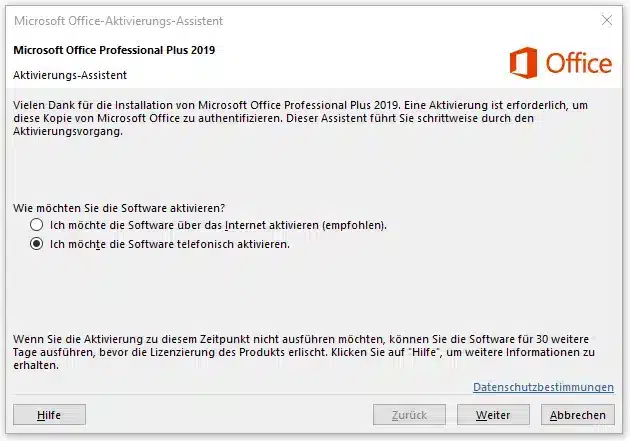
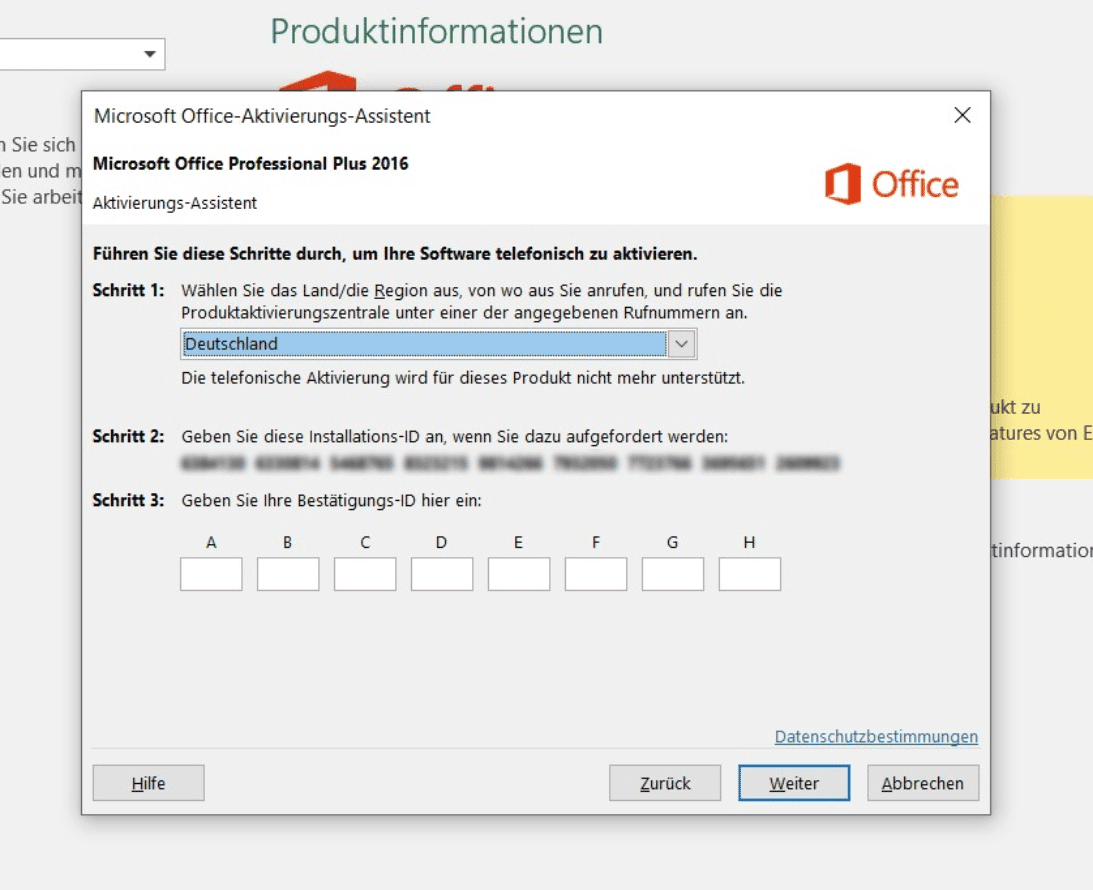
  • 5.3 Wenn Sie ein Produkt mit Telefonaktivierung erworben haben, folgen Sie bitte dieser Anleitung:
    👉 Anleitung zur telefonischen Aktivierung
  • 5.4 Wenn Sie einen regulären Online-Produktschlüssel besitzen, wählen Sie im Assistenten „Ich möchte die Software über das Internet aktivieren“ und klicken Sie auf „Weiter“.
  • 5.5 Geben Sie im folgenden Fenster Ihren Produktschlüssel ein und schließen Sie die Aktivierung ab.

Info: Sie können den Produktschlüssel jederzeit auch manuell eingeben, indem Sie ein leeres Dokument öffnen (z. B. in Word oder Excel) → Datei → Konto → Produktkey ändern und dort den Code einfügen.

💡 Hinweis: Nach erfolgreicher Aktivierung sollte unter Datei → Konto der Status „Produkt aktiviert“ angezeigt werden. Aktivieren Sie danach Ihr Antivirenprogramm wieder und starten Sie Office neu, um die Installation abzuschließen.

Installations und Aktivierungsanleitung für Microsoft Office 2024 Professional Plus

⚠️ WICHTIG: Wenn nach der Installation keine Abfrage des Produktschlüssels erfolgt, wurde automatisch eine Testversion aktiviert.
Diese läuft nach etwa 1–2 Wochen ab.


Zur dauerhaften Aktivierung öffnen Sie bitte den Aktivierungsassistenten, wählen Sie „Onlineaktivierung“ → „Weiter“ und geben Sie anschließend Ihren Produktschlüssel ein.


Alternativ: Öffnen Sie beispielsweise Word oder Excel, klicken Sie auf Datei → Konto → Produktkey ändern und tragen Sie dort den zugesandten Lizenzcode ein.

1️⃣ Schritt: Vorhandene Office-Versionen vollständig entfernen

Damit die Installation reibungslos funktioniert, müssen alle zuvor installierten Office-Versionen deinstalliert werden.
Andernfalls kann es zu Aktivierungs- oder Installationsfehlern kommen.

Microsoft stellt hierfür ein offizielles Bereinigungstool zur Verfügung:

Microsoft Uninstaller für Office

  • Bitte klicken Sie auf den Deinstallieren-Button, um das Tool für die Office-deinstallation zu starten.

2️⃣ Schritt: Microsoft Office 2024 herunterladen

Besuchen Sie unser Download-Portal und wählen Sie:

  • „Microsoft Office“ → „Microsoft Office 2024 Professional Plus – Deutsch“

Klicken Sie dort auf den Download-Button. Sie werden automatisch zum Cloudanbieter weitergeleitet.

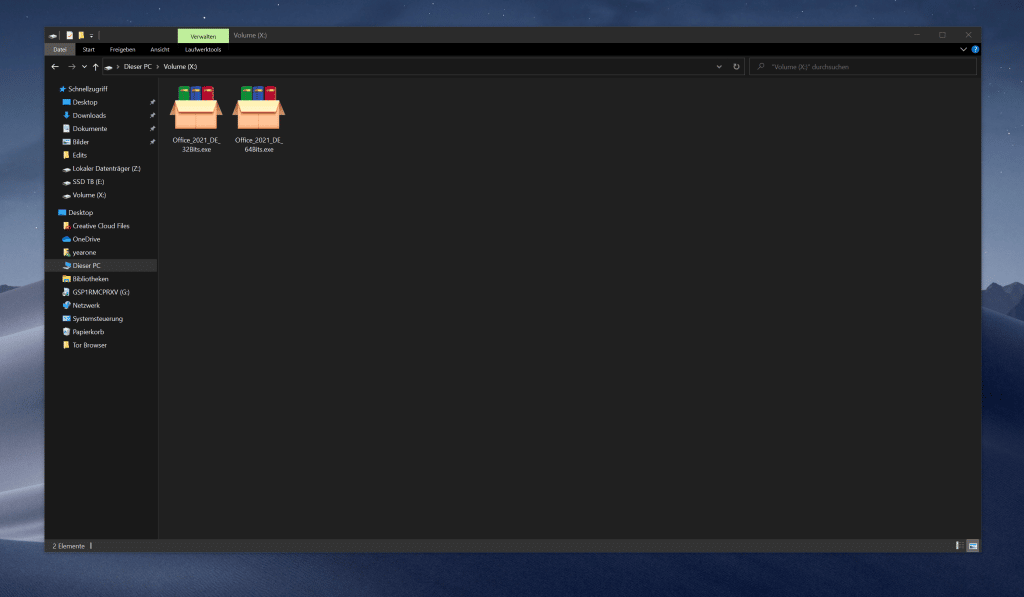
Dort wählen Sie die Datei Office_2024_DE_64Bits.exe (für 64-Bit-Systeme) oder alternativ die 32-Bit-Version und starten den Download.

Direkter Link: Downloads im Kundenkonto

3️⃣ Schritt: Vorbereitung vor der Installation

Deaktivieren Sie vorübergehend Ihr Antivirenprogramm, um eine problemlose Installation zu gewährleisten.
Einige Sicherheitsprogramme (z. B. Norton, Kaspersky) können die Installationsdatei fälschlicherweise blockieren.

Klicken Sie anschließend mit der rechten Maustaste auf die heruntergeladene Datei und wählen Sie „Als Administrator ausführen“.

Sie finden die Datei in der Regel im Ordner „Downloads“ Ihres Computers.

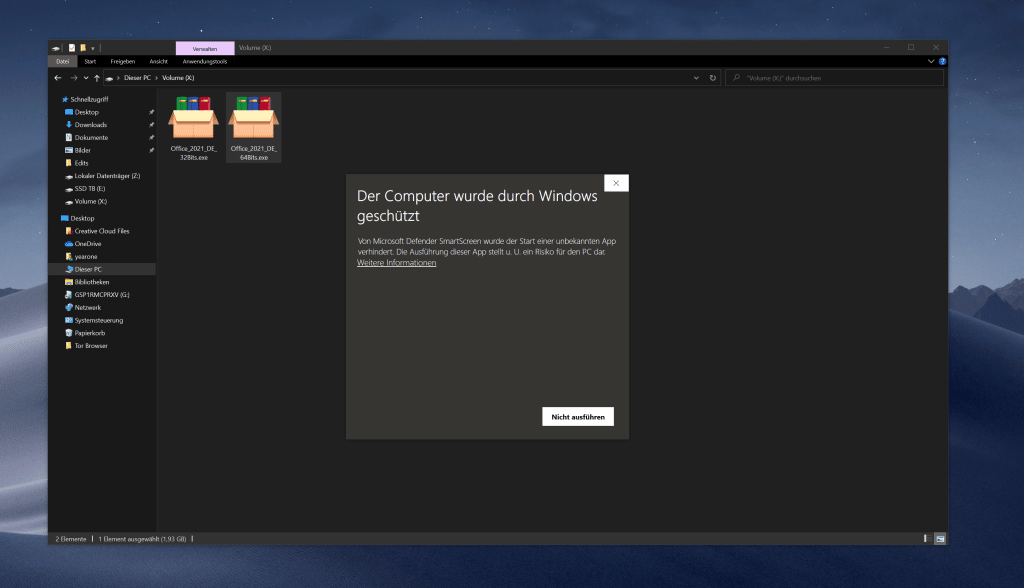
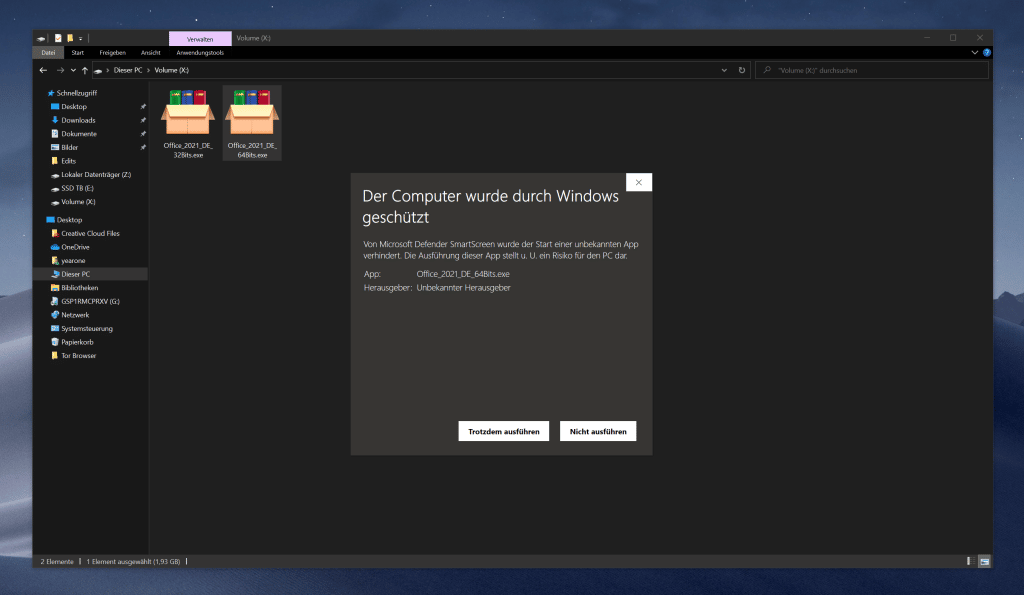
4️⃣ Schritt: Sicherheitsabfrage bestätigen

Wenn Windows eine Sicherheitswarnung anzeigt, bestätigen Sie diese bitte mit „Ja“.
Dieser Schritt ist normal und sicher.

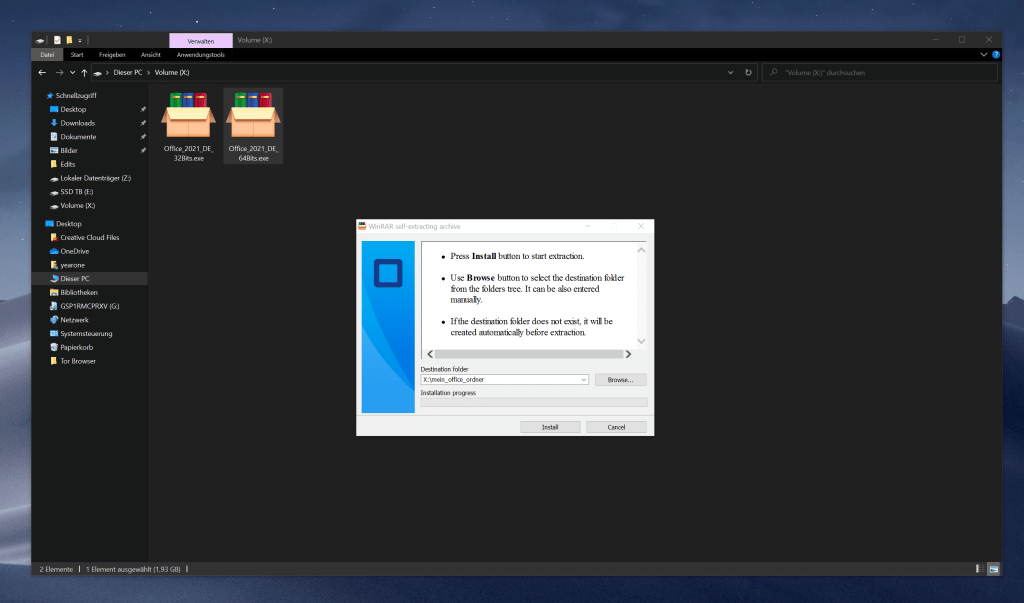
5️⃣ Schritt: Office installieren

Klicken Sie im nächsten Fenster auf „Installieren“.
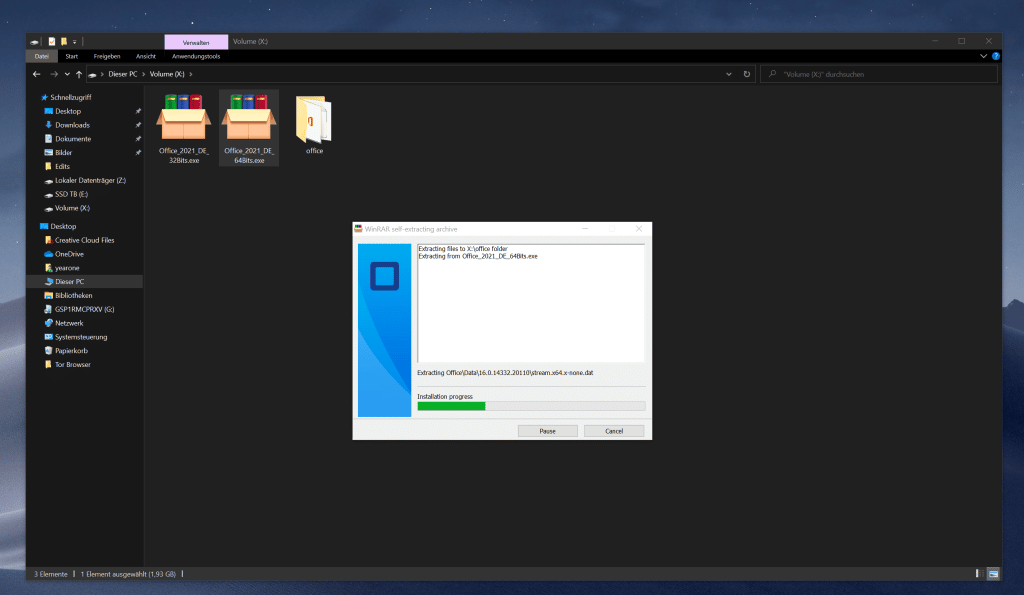
Das Setup entpackt und installiert automatisch alle Komponenten von Microsoft Office 2024.
Dieser Vorgang kann je nach System einige Minuten dauern – bitte warten Sie, bis die Installation vollständig abgeschlossen ist.

6️⃣ Schritt: Aktivierung Ihres Produkts

Nach Abschluss der Installation öffnen Sie bitte eine beliebige Anwendung, z. B. Word oder Excel.
Beim ersten Start erscheint die Aufforderung, den Produktschlüssel einzugeben.

Sollte keine Abfrage erscheinen, öffnen Sie Word → Datei → Konto → Produktkey ändern und tragen Sie Ihren Lizenzcode dort manuell ein.

💡 Hinweis: Ohne Aktivierung wechselt Ihre Office-Version nach etwa 14 Tagen automatisch in den Testmodus.
Nach erfolgreicher Aktivierung können Sie Ihr Antivirenprogramm wieder einschalten.


Überprüfen Sie abschließend unter Datei → Konto, ob der Status „Produkt aktiviert“ angezeigt wird.

Office 2010 Standard Installations und Aktivierungsanleitung

1. Bereinigen des Systems

Bevor Sie Microsoft Office 2010 Standard installieren, müssen Sie erst einmal alle alten Office Anwendungen mit dem Microsoft Tool restlos von ihrem System entfernen.

2. FixitTool Anwenden

Microsoft Tool: https://outlookdiagnostics.azureedge.net/sarasetup/SetupProd_OffScrub.exe

3. Download

Als nächstes müssen Sie Office 2010 Standard downloaden. Den Download finden Sie in ihrer Bestellmail. Bitte in der Bestellmail unten im Portal einloggen und auf Daten abrufen gehen. Hier geht es zum Download.

4. Entpacken

Ist der Download beendet müssen Sie als nächstes Office 2010 Standard mit WinRar entpacken. Anschließend führen Sie die SETUP.exe Datei aus um die Installation zu starten.

5. Aktivierung

WICHTIG: Sollte nach der Installation kein Produktcode abgefragt werden, wird eine Testversion aktiviert, welche sich nach 1-2 Wochen deaktiviert! Um Ihr Office zu aktivieren, klicken Sie bitte im Aktiverungsassistenten auf Onlineaktivierung -> weiter -> und geben hier Ihren zugesandten Produktcode ein. Alternativ können Sie auch ein leeres Dokument in zB. Word, Excel.. etc. erstellen und im Menü unter Datei -> Konto -> Produktkey ändern, Ihren Produktcode eingeben.

  • 5.1 Die Aktivierung erfolgt, sofern nicht anders in der Bestellmail angegeben, über den Office Aktivierungsassistenten und NICHT ÜBER setup.office.com)
  • 5.2 Öffnen Sie nach der Installation eine Office-Applikation wie zB. Word, Excel… Es wird sich der Office-Aktivierungsassistent öffnen.
  • 5.3 WICHTIG: Haben Sie ein Produkt mit einer Telefonaktivierung erworben, fahren Sie bitte mit folgender Anleitung fort: Telefonische Aktivierung – Microsoft Office
  • 5.4 Haben Sie einen regulären (Also keinen Telefonaktivierungscode erworben) Produktcode erworben, bitte das Feld „Ich möchte die Software über das Internet aktivieren“auswählen und auf „weiter“ klicken.
  • 5.5 Geben Sie im darauf folgenden Fenster Ihren erworbenen Produktcode ein und schließen Sie die Aktivierung für Ihr Produkt ab.

Office 2013 Standard Installations und Aktivierungsanleitung

1. Bereinigen des Systems

Bevor Sie Microsoft Office 2013 Standard installieren, müssen Sie erst einmal alle alten Office Anwendungen mit dem Microsoft Tool restlos von ihrem System entfernen.

2. FixitTool Anwenden

Microsoft Tool: https://outlookdiagnostics.azureedge.net/sarasetup/SetupProd_OffScrub.exe

3. Download

Als nächstes müssen Sie Office 2013 Standard downloaden. Den Download finden Sie in ihrer Bestellmail. Bitte in der Bestellmail unten im Portal einloggen und auf Daten abrufen gehen. Hier geht es zum Download.

4. Entpacken

Ist der Download beendet müssen Sie als nächstes Office 2013 Standard mit WinRar entpacken. Anschließend führen Sie die SETUP.exe Datei aus um die Installation zu starten.

5. Aktivierung

WICHTIG: Sollte nach der Installation kein Produktcode abgefragt werden, wird eine Testversion aktiviert, welche sich nach 1-2 Wochen deaktiviert! Um Ihr Office zu aktivieren, klicken Sie bitte im Aktiverungsassistenten auf Onlineaktivierung -> weiter -> und geben hier Ihren zugesandten Produktcode ein. Alternativ können Sie auch ein leeres Dokument in zB. Word, Excel.. etc. erstellen und im Menü unter Datei -> Konto -> Produktkey ändern, Ihren Produktcode eingeben.

  • 5.1 Die Aktivierung erfolgt, sofern nicht anders in der Bestellmail angegeben, über den Office Aktivierungsassistenten und NICHT ÜBER setup.office.com)
  • 5.2 Öffnen Sie nach der Installation eine Office-Applikation wie zB. Word, Excel… Es wird sich der Office-Aktivierungsassistent öffnen.
  • 5.3 WICHTIG: Haben Sie ein Produkt mit einer Telefonaktivierung erworben, fahren Sie bitte mit folgender Anleitung fort: Telefonische Aktivierung – Microsoft Office
  • 5.4 Haben Sie einen regulären (Also keinen Telefonaktivierungscode erworben) Produktcode erworben, bitte das Feld „Ich möchte die Software über das Internet aktivieren“auswählen und auf „weiter“ klicken.
  • 5.5 Geben Sie im darauf folgenden Fenster Ihren erworbenen Produktcode ein und schließen Sie die Aktivierung für Ihr Produkt ab.

Office 2016 Standard Installations und Aktivierungsanleitung

1. Bereinigen des Systems

Bevor Sie Microsoft Office 2016 Standard installieren, müssen Sie erst einmal alle alten Office Anwendungen mit dem Microsoft Tool restlos von ihrem System entfernen.

2. FixitTool Anwenden

Microsoft Tool: https://outlookdiagnostics.azureedge.net/sarasetup/SetupProd_OffScrub.exe

3. Download

Als nächstes müssen Sie Office 2016 Standard downloaden. Den Download finden Sie in ihrer Bestellmail. Bitte in der Bestellmail unten im Portal einloggen und auf Daten abrufen gehen. Hier geht es zum Download.

4. Entpacken

Ist der Download beendet müssen Sie als nächstes Office 2016 Standard mit WinRar entpacken. Anschließend führen Sie die SETUP.exe Datei aus um die Installation zu starten.

5. Aktivierung

WICHTIG: Sollte nach der Installation kein Produktcode abgefragt werden, wird eine Testversion aktiviert, welche sich nach 1-2 Wochen deaktiviert! Um Ihr Office zu aktivieren, klicken Sie bitte im Aktiverungsassistenten auf Onlineaktivierung -> weiter -> und geben hier Ihren zugesandten Produktcode ein. Alternativ können Sie auch ein leeres Dokument in zB. Word, Excel.. etc. erstellen und im Menü unter Datei -> Konto -> Produktkey ändern, Ihren Produktcode eingeben.

  • 5.1 Die Aktivierung erfolgt, sofern nicht anders in der Bestellmail angegeben, über den Office Aktivierungsassistenten und NICHT ÜBER setup.office.com)
  • 5.2 Öffnen Sie nach der Installation eine Office-Applikation wie zB. Word, Excel… Es wird sich der Office-Aktivierungsassistent öffnen.
  • 5.3 WICHTIG: Haben Sie ein Produkt mit einer Telefonaktivierung erworben, fahren Sie bitte mit folgender Anleitung fort: Telefonische Aktivierung – Microsoft Office
  • 5.4 Haben Sie einen regulären (Also keinen Telefonaktivierungscode erworben) Produktcode erworben, bitte das Feld „Ich möchte die Software über das Internet aktivieren“auswählen und auf „weiter“ klicken.
  • 5.5 Geben Sie im darauf folgenden Fenster Ihren erworbenen Produktcode ein und schließen Sie die Aktivierung für Ihr Produkt ab.

Office 2019 Standard Installations und Aktivierungsanleitung

1. Bereinigen des Systems

Bevor Sie Microsoft Office 2019 Standard installieren, müssen Sie erst einmal alle alten Office Anwendungen mit dem Microsoft Tool restlos von ihrem System entfernen.

2. FixitTool Anwenden

Microsoft Tool: https://outlookdiagnostics.azureedge.net/sarasetup/SetupProd_OffScrub.exe

3. Download

Als nächstes müssen Sie Office 2019 Standard downloaden. Den Download finden Sie in ihrer Bestellmail. Bitte in der Bestellmail unten im Portal einloggen und auf Daten abrufen gehen. Hier geht es zum Download.

4. Entpacken

Ist der Download beendet müssen Sie als nächstes Office 2019 Standard mit WinRar entpacken. Anschließend führen Sie die START.cmd Datei aus um die Installation zu starten.

5. Aktivierung

WICHTIG: Sollte nach der Installation kein Produktcode abgefragt werden, wird eine Testversion aktiviert, welche sich nach 1-2 Wochen deaktiviert! Um Ihr Office zu aktivieren, klicken Sie bitte im Aktiverungsassistenten auf Onlineaktivierung -> weiter -> und geben hier Ihren zugesandten Produktcode ein. Alternativ können Sie auch ein leeres Dokument in zB. Word, Excel.. etc. erstellen und im Menü unter Datei -> Konto -> Produktkey ändern, Ihren Produktcode eingeben.

  • 5.1 Die Aktivierung erfolgt, sofern nicht anders in der Bestellmail angegeben, über den Office Aktivierungsassistenten und NICHT ÜBER setup.office.com)
  • 5.2 Öffnen Sie nach der Installation eine Office-Applikation wie zB. Word, Excel… Es wird sich der Office-Aktivierungsassistent öffnen.
  • 5.3 WICHTIG: Haben Sie ein Produkt mit einer Telefonaktivierung erworben, fahren Sie bitte mit folgender Anleitung fort: Telefonische Aktivierung – Microsoft Office
  • 5.4 Haben Sie einen regulären (Also keinen Telefonaktivierungscode erworben) Produktcode erworben, bitte das Feld „Ich möchte die Software über das Internet aktivieren“auswählen und auf „weiter“ klicken.
  • 5.5 Geben Sie im darauf folgenden Fenster Ihren erworbenen Produktcode ein und schließen Sie die Aktivierung für Ihr Produkt ab.

INFO: Alternativ können Sie den Produktcode auch eingeben und Office aktivieren, wenn Sie zB. ein leeres Dokument in Word, Excel etc. erstellen und im Menü unter Datei -> Konto und dann unter “Produktcode ändern” Ihren Produktcode eingeben und aktivieren.

Office 2021 Standard Installations und Aktivierungsanleitung

1. Bereinigen des Systems

Bevor Sie Microsoft Office 2021 Standard installieren, müssen Sie erst einmal alle alten Office Anwendungen mit dem Microsoft Tool restlos von ihrem System entfernen.

2. FixitTool Anwenden

Microsoft Tool: https://outlookdiagnostics.azureedge.net/sarasetup/SetupProd_OffScrub.exe

3. Download

Als nächstes müssen Sie Office 2021 Standard downloaden. Den Download finden Sie in ihrer Bestellmail. Bitte in der Bestellmail unten im Portal einloggen und auf Daten abrufen gehen. Hier geht es zum Download.

4. Entpacken

Ist der Download beendet müssen Sie als nächstes Office 2021 Standard mit WinRar entpacken. Anschließend führen Sie die START.cmd Datei aus um die Installation zu starten.

5. Aktivierung

WICHTIG: Sollte nach der Installation kein Produktcode abgefragt werden, wird eine Testversion aktiviert, welche sich nach 1-2 Wochen deaktiviert! Um Ihr Office zu aktivieren, klicken Sie bitte im Aktiverungsassistenten auf Onlineaktivierung -> weiter -> und geben hier Ihren zugesandten Produktcode ein. Alternativ können Sie auch ein leeres Dokument in zB. Word, Excel.. etc. erstellen und im Menü unter Datei -> Konto -> Produktkey ändern, Ihren Produktcode eingeben.

  • 5.1 Die Aktivierung erfolgt, sofern nicht anders in der Bestellmail angegeben, über den Office Aktivierungsassistenten und NICHT ÜBER setup.office.com)
  • 5.2 Öffnen Sie nach der Installation eine Office-Applikation wie zB. Word, Excel… Es wird sich der Office-Aktivierungsassistent öffnen.
  • 5.3 WICHTIG: Haben Sie ein Produkt mit einer Telefonaktivierung erworben, fahren Sie bitte mit folgender Anleitung fort: Telefonische Aktivierung – Microsoft Office
  • 5.4 Haben Sie einen regulären (Also keinen Telefonaktivierungscode erworben) Produktcode erworben, bitte das Feld „Ich möchte die Software über das Internet aktivieren“auswählen und auf „weiter“ klicken.
  • 5.5 Geben Sie im darauf folgenden Fenster Ihren erworbenen Produktcode ein und schließen Sie die Aktivierung für Ihr Produkt ab.

INFO: Alternativ können Sie den Produktcode auch eingeben und Office aktivieren, wenn Sie zB. ein leeres Dokument in Word, Excel etc. erstellen und im Menü unter Datei -> Konto und dann unter “Produktcode ändern” Ihren Produktcode eingeben und aktivieren.

RDS User/Device CAL Aktivierung

Anleitung für RDS User/Device CAL Aktivierung

Diese Anleitung kann für Windows Server 2016, 2019 und 2022 angewendet werden.

Der Remotedesktopdienste-Lizenzserver gibt Clientzugriffslizenzen (Client Access Licenses, CALs) für Benutzer und Geräte aus, wenn diese auf den RD-Sitzungshost zugreifen. Du kannst den Lizenzserver mit dem Remotedesktoplizenzierungs-Manager aktivieren.

Installieren der Rolle „Remotedesktoplizenzierung“

  1. Melde dich mit einem Administratorkonto bei dem Server an, den du als Lizenzserver verwenden möchtest.
  2. Klicke im Server-Manager auf Rollenübersicht und dann auf Rollen hinzufügen. Klicke auf der ersten Seite des Rollen-Assistenten auf Weiter.
  3. Wähle Remotedesktopdienste aus, und klicke dann auf Weiter und auf der Seite für Remotedesktopdienste ebenfalls auf Weiter.
  4. Wähle Remotedesktoplizenzierung aus, und klicke dann auf Weiter.
  5. Konfiguriere die Domäne: Wähle Konfigurieren eines Suchbereichs für diesen Lizenzserver aus, und klicke auf Diese Domäne und dann auf Weiter.
  6. Klicken Sie auf Installieren.

Aktivieren des Lizenzservers

  1. Öffnen Sie den Remotedesktoplizenzierungs-Managers: Klicken Sie auf Start > Verwaltung > Remotedesktopdienste > Remotedesktoplizenzierungs-Manager.
  2. Klicke mit der rechten Maustaste auf den Lizenzserver, und klicke dann auf Server aktivieren.
  3. Klicke auf der Startseite auf Weiter.
  4. Wähle als Verbindungsmethode die Option Automatische Verbindung (empfohlen) aus, und klicke dann auf Weiter.
  5. Gib die Unternehmensinformationen (deinen Namen, den Unternehmensnamen, deine geografische Region) ein, und klicke dann auf Weiter.
  6. Gib optional weitere Unternehmensinformationen (etwa E-Mail-Adresse und Unternehmensadresse) ein,und klicke dann auf Weiter.
  7. Stelle sicher, dass Assistent für die Lizenzinstallation starten nicht ausgewählt ist. (Wir installieren die Lizenzen später.) Klicke dann auf Weiter.

Der Lizenzserver kann jetzt zum Ausstellen und Verwalten von Lizenzen verwendet werden.

Neue Windows Funktion: Mit Windows 10/11 alle installierten Programme per Konsole updaten (Winget)

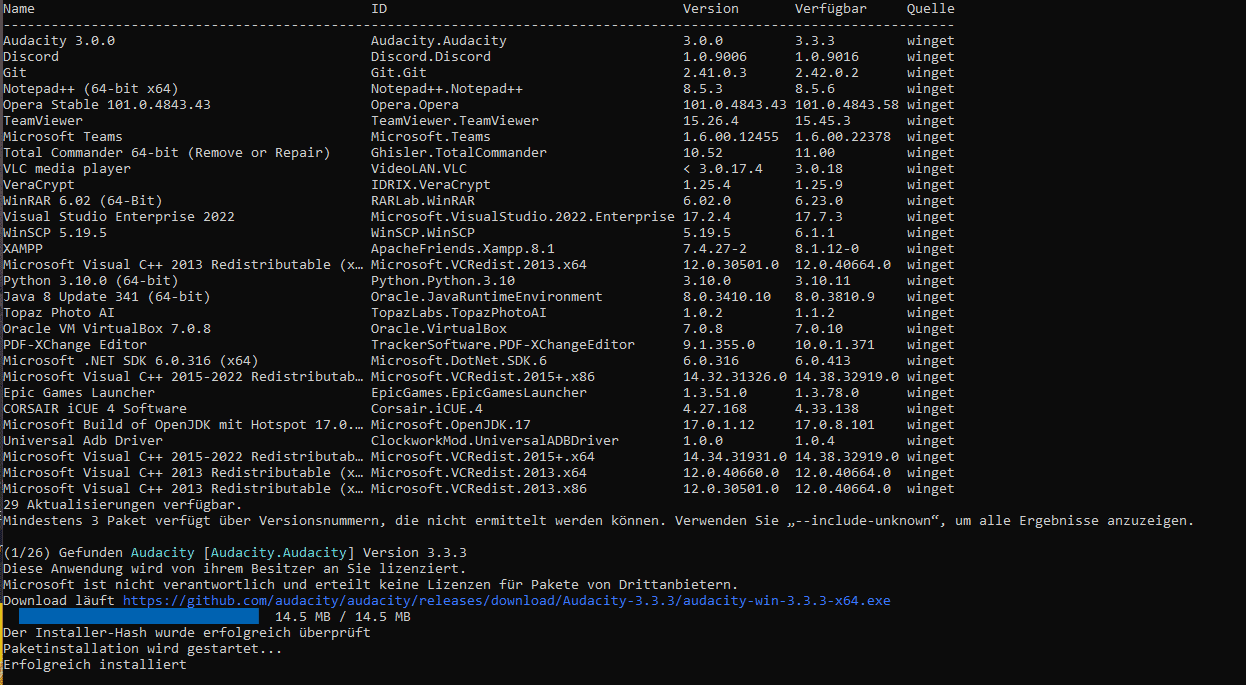
Winget ist ein Paketmanager für Windows, mit dem Benutzer Software von der Kommandozeile aus installieren, aktualisieren und verwalten können. Er wurde von Microsoft entwickelt und ist Teil des Windows Package Manager. Mit winget können Benutzer eine Liste von verfügbaren Paketen anzeigen, spezifische Softwarepakete installieren, bereits installierte Software aktualisieren und viele andere Aktionen durchführen, alle über einfache Befehlszeilenbefehle. Es ähnelt in seiner Funktionalität anderen Paketmanagern wie APT für Debian-basierte Systeme oder YUM für Red Hat-basierte Systeme, ist aber speziell für Windows optimiert.

NVIDIA Share XcQdZAyK66

Um alle installierten Programme auf Ihrem Windows 10 oder Windows 11 zu updaten, geben Sie einfach folgenden Befehl ein:

Winget upgrade --all

Eine Übersicht der Befehle:

BefehlBeschreibungSyntax
installInstalliert ein Paket.winget install <Paketname>
showZeigt Informationen über ein bestimmtes Paket an.winget show <Paketname>
sourceVerwaltet die Softwarequellen für winget.Unterbefehle: update, list, add, remove
searchSucht nach Paketen.winget search <Suchbegriff>
listListet alle installierten Pakete auf.winget list
upgradeAktualisiert ein oder alle installierten Pakete.winget upgrade [<Paketname>]
uninstallDeinstalliert ein Paket.winget uninstall <Paketname>
validateÜberprüft die Manifestdatei eines Pakets auf Gültigkeit.winget validate <Pfad zum Manifest>
hashGeneriert einen Hashwert für einen Installationsdatei.winget hash <Pfad zur Datei>
settingsÖffnet die Einstellungsdatei von winget in einem Standardeditor.winget settings
featuresZeigt experimentelle Features an, die in winget verfügbar sind.winget features
exportErstellt eine Liste aller installierten Pakete in einer Datei.winget export -o <Dateiname>
importInstalliert Pakete basierend auf einer zuvor erstellten Exportdatei.winget import -i <Dateiname>

Weitere Informationen und weitere Befehle: https://learn.microsoft.com/de-de/windows/package-manager/winget/

Windows Server 2022 Feature-Vergleich

Windows Server 2022 Feature-Vergleich: Standard & Datacenter

Allgemein verfügbare Funktionen

„Allgemein verfügbare Funktionen“

Allgemein verfügbare FunktionenWindows Server 2022 StandardWindows Server 2022 DatacenterWindows Server 2022 Datacenter: Azure Edition
Erweitertes Azure-NetzwerkNeinNeinJa
Best Practices AnalyzerJaJaJa
ContainerJaJaJa
Direct AccessJaJaJa
Dynamischer Arbeitsspeicher (in Virtualisierung)JaJaJa
RAM im laufenden Systembetrieb hinzufügen/entfernenJaJaJa
HotpatchingNeinNeinJa
Microsoft Management ConsoleJaJaJa
Minimale ServerbenutzeroberflächeJaJaJa
NetzwerklastenausgleichJaJaJa
Windows PowerShellJaJaJa
Server Core-InstallationsoptionJaJaJa
Server-ManagerJaJaJa
SMB Direct und SMB über RDMAJaJaJa (wird in Azure nicht unterstützt)
SMB-KomprimierungJaJaJa
SMB über QUICNeinNeinJa
Softwaredefinierte NetzwerkeNeinJaJa
SpeichermigrationsdienstJaJaJa
SpeicherreplikatJa (1 Partnerschaft und 1 Ressourcengruppe mit einem einzelnen 2-TB-Volume)Ja, unbegrenztJa, unbegrenzt
SpeicherreplikatkomprimierungNeinNeinJa
SpeicherplätzeJaJaJa
Speicherplätze DASNeinJaJa
VolumenaktivierungsdiensteJaJaJa
Integration mit Volumeschattenkopie-Dienst (Volume Shadow Copy Service, VSS)JaJaJa
Windows Server Update ServicesJaJaJa
ServerlizenzprotokollierungJaJaJa
Geerbte AktivierungAls Gast (beim Hosten unter Datacenter)Kann ein Host oder ein Gast seinKann ein Host oder ein Gast sein
ArbeitsordnerJaJaJa

„Versionsunterschiede“

Allgemein verfügbare FunktionenWindows Server 2022 StandardWindows Server 2022 DatacenterWindows Server 2022 Datacenter: Azure Edition
Erweitertes Azure-NetzwerkNeinNeinJa
HotpatchingNeinNeinJa
SMB über QUICNeinNeinJa
Softwaredefinierte NetzwerkeNeinJaJa
SpeicherreplikatJa (1 Partnerschaft und 1 Ressourcengruppe mit einem einzelnen 2-TB-Volume)Ja, unbegrenztJa, unbegrenzt
Speicherplätze DASNeinJaJa
Geerbte AktivierungAls Gast (beim Hosten unter Datacenter)Kann ein Host oder ein Gast seinKann ein Host oder ein Gast sein

Sperren und Beschränkungen

„Vollständiger Vergleich“

Sperren und BeschränkungenWindows Server 2022 StandardWindows Server 2022 Datacenter
Maximale Anzahl von BenutzernBasierend auf ClientzugriffslizenzenBasierend auf Clientzugriffslizenzen
Maximale Anzahl von SMB-Verbindungen16.777.21616.777.216
Maximale Anzahl von RRAS-VerbindungenUnbegrenztUnbegrenzt
Maximale Anzahl von IAS-Verbindungen2.147.483.6472.147.483.647
Maximale Anzahl von RDS-Verbindungen65.53565.535
Maximale Anzahl von 64-Bit-Sockets6464
Maximale Anzahl von KernenUnbegrenztUnbegrenzt
Maximaler RAM48 TB48 TB
Kann als Virtualisierungsgast verwendet werdenJa. 2 virtuelle Computer plus ein Hyper-V-Host pro LizenzJa. Unbegrenzte Anzahl von virtuellen Computern plus ein Hyper-V-Host pro Lizenz
Windows Server-ContainerUnbegrenztUnbegrenzt
Virtual OSE/Hyper-V-isolierte Container2Unbegrenzt
Server kann einer Domäne beitreten.JaJa
Umkreisnetzwerkschutz/-firewallNeinNein
DirectAccessJaJa
DLNA-Codecs und WebmedienstreamingJa, bei der Installation als Server mit DesktopdarstellungJa, bei der Installation als Server mit Desktopdarstellung

„Versionsunterschiede“

Sperren und BeschränkungenWindows Server 2022 StandardWindows Server 2022 Datacenter
Kann als Virtualisierungsgast verwendet werdenJa. 2 virtuelle Computer plus ein Hyper-V-Host pro LizenzJa. Unbegrenzte Anzahl von virtuellen Computern plus ein Hyper-V-Host pro Lizenz

Serverrollen

„Vollständiger Vergleich“

Verfügbare Windows Server-RollenRollendiensteWindows Server 2022 StandardWindows Server 2022 Datacenter
Active Directory-Zertifikatdienste JaJa
Active Directory-Domänendienste (AD DS) JaJa
Active Directory-Verbunddienste JaJa
Active Directory Lightweight Directory Services JaJa
Active Directory-Rechteverwaltungsdienste JaJa
Integritätsnachweis für Geräte JaJa
DHCP-Server JaJa
DNS-Server JaJa
Faxserver JaJa
Datei- und SpeicherdiensteDateiserverJaJa
Datei- und SpeicherdiensteBranchCache für NetzwerkdateienJaJa
Datei- und SpeicherdiensteDatendeduplizierungJaJa
Datei- und SpeicherdiensteDFS-NamespacesJaJa
Datei- und SpeicherdiensteDFS-ReplikationJaJa
Datei- und SpeicherdiensteFile Server Resource ManagerJaJa
Datei- und SpeicherdiensteDateiserver-VSS-Agent-DienstJaJa
Datei- und SpeicherdiensteiSCSI Target ServerJaJa
Datei- und SpeicherdiensteiSCSI-ZielspeicheranbieterJaJa
Datei- und SpeicherdiensteServer für NFSJaJa
Datei- und SpeicherdiensteArbeitsordnerJaJa
Datei- und SpeicherdiensteSpeicherdiensteJaJa
Host-Überwachungsdienst JaJa
Hyper-V JaJa; einschließlich abgeschirmte virtuelle Computer
Netzwerkcontroller NeinJa
Network Policy and Access Services Ja, bei der Installation als Server mit DesktopdarstellungJa, bei der Installation als Server mit Desktopdarstellung
Druck- und Dokumentdienste JaJa
Remotezugriff JaJa
Remotedesktopdienste JaJa
Volumenaktivierungsdienste JaJa
Webdienste (IIS) JaJa
Windows Deployment Services JaJa
Windows Server Update Services JaJa

„Versionsunterschiede“

Verfügbare Windows Server-RollenRollendiensteWindows Server 2022 StandardWindows Server 2022 Datacenter
Netzwerkcontroller NeinJa

Features

„Vollständiger Vergleich“

Windows Server Features verfügbarWindows Server 2022 StandardWindows Server 2022 Datacenter
.NET Framework 3.5JaJa
.NET Framework 4.8JaJa
Intelligenter Hintergrundübertragungsdienst (Background Intelligent Transfer Service, BITS)JaJa
BitLocker-LaufwerkverschlüsselungJaJa
BitLocker-NetzwerkentsperrungJa, bei der Installation als Server mit DesktopdarstellungJa, bei der Installation als Server mit Desktopdarstellung
BranchCacheJaJa
Client für NFSJaJa
ContainerJaJa
Data Center BridgingJaJa
DirectPlayJa, bei der Installation als Server mit DesktopdarstellungJa, bei der Installation als Server mit Desktopdarstellung
Erweitertes SpeichernJaJa
FailoverclusterunterstützungJaJa
GruppenrichtlinienverwaltungJaJa
Host-Überwachungsunterstützung für Hyper-VNeinJa
E/A: Quality of Service (QoS, Dienstqualität)JaJa
Hostfähiger IIS-WebkernJaJa
InternetdruckclientJa, bei der Installation als Server mit DesktopdarstellungJa, bei der Installation als Server mit Desktopdarstellung
IP-Adressverwaltungsserver (IPAM-Server)JaJa
LPR-PortüberwachungJa, bei der Installation als Server mit DesktopdarstellungJa, bei der Installation als Server mit Desktopdarstellung
IIS-Erweiterung für OData Services for ManagementJaJa
Media FoundationJaJa
Message QueuingJaJa
Microsoft Defender AntivirusJaJa
Multipfad-E/AJaJa
MultiPoint-ConnectorJaJa
NetzwerklastenausgleichJaJa
NetzwerkvirtualisierungJaJa
Peer Name Resolution-ProtokollJaJa
Verbessertes Windows-Audio-/Video-StreamingJaJa
RAS-Verbindungs-Manager-Verwaltungskit (CMAK)Ja, bei der Installation als Server mit DesktopdarstellungJa, bei der Installation als Server mit Desktopdarstellung
RemoteunterstützungJa, bei der Installation als Server mit DesktopdarstellungJa, bei der Installation als Server mit Desktopdarstellung
RemotedifferenzialkomprimierungJaJa
Remoteserver-Verwaltungstools (RSAT)JaJa
RPC über HTTP-ProxyJaJa
Ereignissammlung für Setup und StartJaJa
Einfache TCP/IP-DiensteJa, bei der Installation als Server mit DesktopdarstellungJa, bei der Installation als Server mit Desktopdarstellung
SMB 1.0-/CIFS-DateifreigabeunterstützungJaJa
SMB-BandbreiteneinschränkungJaJa
SMTP-ServerJaJa
SNMP-DienstJaJa
SoftwarelastenausgleichJaJa
SpeichermigrationsdienstJaJa
Proxy für SpeichermigrationsdienstJaJa
SpeicherreplikatJaJa
Systemdaten-ArchivierungsprogrammJaJa
SystemdatenJaJa
Telnet-ClientJaJa
TFTP-ClientJa, bei der Installation als Server mit DesktopdarstellungJa, bei der Installation als Server mit Desktopdarstellung
VM-Abschirmungstools für Fabric-VerwaltungJaJa
WebDAV-RedirectorJaJa
Windows-BiometrieframeworkJa, bei der Installation als Server mit DesktopdarstellungJa, bei der Installation als Server mit Desktopdarstellung
Windows Identity Foundation 3.5Ja, bei der Installation als Server mit DesktopdarstellungJa, bei der Installation als Server mit Desktopdarstellung
Interne Windows-DatenbankJaJa
Windows PowerShellJaJa
Windows-ProzessaktivierungsdienstJaJa
Windows Search-DienstJa, bei der Installation als Server mit DesktopdarstellungJa, bei der Installation als Server mit Desktopdarstellung
Windows Server-SicherungJaJa
Windows Server-MigrationstoolsJaJa
Standardbasierte Windows-SpeicherverwaltungJaJa
Windows-Subsystem für LinuxJaJa
Windows-TIFF-IFilterJa, bei der Installation als Server mit DesktopdarstellungJa, bei der Installation als Server mit Desktopdarstellung
WinRM-IIS-ErweiterungJaJa
WINS-ServerJaJa
WLAN-DienstJaJa
WoW64-UnterstützungJaJa
XPS-ViewerJa, installiert mit dem Server mit DesktopdarstellungJa, installiert mit dem Server mit Desktopdarstellung

„Versionsunterschiede“

Windows Server Features verfügbarWindows Server 2022 StandardWindows Server 2022 Datacenter
Host-Überwachungsunterstützung für Hyper-VNeinJa

Windows Server 2019 Feature-Vergleich

Windows Server 2019 Feature-Vergleich: Standard & Datacenter

Allgemein verfügbare Funktionen

„Allgemein verfügbare Funktionen“

Allgemein verfügbare FunktionenWindows Server 2019 StandardWindows Server 2019 Datacenter
Best Practices AnalyzerJaJa
Direct AccessJaJa
Dynamischer Arbeitsspeicher (in Virtualisierung)JaJa
RAM im laufenden Systembetrieb hinzufügen/entfernenJaJa
Microsoft Management ConsoleJaJa
Minimale ServerbenutzeroberflächeJaJa
NetzwerklastenausgleichJaJa
Windows PowerShellJaJa
Server Core-InstallationsoptionJaJa
Server-ManagerJaJa
SMB Direct und SMB über RDMAJaJa
Softwaredefinierte NetzwerkeNeinJa
SpeichermigrationsdienstJaJa
SpeicherreplikatJa (1 Partnerschaft und 1 Ressourcengruppe mit einem einzelnen 2-TB-Volume)Ja, unbegrenzt
SpeicherplätzeJaJa
Speicherplätze DASNeinJa
VolumenaktivierungsdiensteJaJa
Integration mit Volumeschattenkopie-Dienst (Volume Shadow Copy Service, VSS)JaJa
Windows Server Update ServicesJaJa
ServerlizenzprotokollierungJaJa
Geerbte AktivierungAls Gast (beim Hosten unter Datacenter)Kann ein Host oder ein Gast sein
ArbeitsordnerJaJa

„Versionsunterschiede“

Allgemein verfügbare FunktionenWindows Server 2019 StandardWindows Server 2019 Datacenter
Softwaredefinierte NetzwerkeNeinJa
SpeicherreplikatJa (1 Partnerschaft und 1 Ressourcengruppe mit einem einzelnen 2-TB-Volume)Ja, unbegrenzt
Speicherplätze DASNeinJa
Geerbte AktivierungAls Gast (beim Hosten unter Datacenter)Kann ein Host oder ein Gast sein

Sperren und Beschränkungen

„Vollständiger Vergleich“

Sperren und BeschränkungenWindows Server 2019 StandardWindows Server 2019 Datacenter
Maximale Anzahl von BenutzernBasierend auf ClientzugriffslizenzenBasierend auf Clientzugriffslizenzen
Maximale Anzahl von SMB-Verbindungen16.777.21616.777.216
Maximale Anzahl von RRAS-Verbindungenunbegrenztunbegrenzt
Maximale Anzahl von IAS-Verbindungen2.147.483.6472.147.483.647
Maximale Anzahl von RDS-Verbindungen65.53565.535
Maximale Anzahl von 64-Bit-Sockets6464
Maximale Anzahl von Kernenunbegrenztunbegrenzt
Maximaler RAM24 TB24 TB
Kann als Virtualisierungsgast verwendet werdenJa. 2 virtuelle Computer plus ein Hyper-V-Host pro LizenzJa. Unbegrenzte Anzahl von virtuellen Computern plus ein Hyper-V-Host pro Lizenz
Server kann einer Domäne beitreten.jaja
Umkreisnetzwerkschutz/-firewallneinnein
DirectAccessjaja
DLNA-Codecs und WebmedienstreamingJa, bei der Installation als Server mit DesktopdarstellungJa, bei der Installation als Server mit Desktopdarstellung

„Versionsunterschiede“

Sperren und BeschränkungenWindows Server 2019 StandardWindows Server 2019 Datacenter
Kann als Virtualisierungsgast verwendet werdenJa. 2 virtuelle Computer plus ein Hyper-V-Host pro LizenzJa. Unbegrenzte Anzahl von virtuellen Computern plus ein Hyper-V-Host pro Lizenz

Serverrollen

„Vollständiger Vergleich“

Verfügbare Windows Server-RollenRollendiensteWindows Server 2019 StandardWindows Server 2019 Datacenter
Active Directory-Zertifikatdienste JaJa
Active Directory-Domänendienste (AD DS) JaJa
Active Directory-Verbunddienste JaJa
Active Directory Lightweight Directory Services JaJa
Active Directory-Rechteverwaltungsdienste JaJa
Integritätsnachweis für Geräte JaJa
DHCP-Server JaJa
DNS-Server JaJa
Faxserver JaJa
Datei- und SpeicherdiensteDateiserverJaJa
Datei- und SpeicherdiensteBranchCache für NetzwerkdateienJaJa
Datei- und SpeicherdiensteDatendeduplizierungJaJa
Datei- und SpeicherdiensteDFS-NamespacesJaJa
Datei- und SpeicherdiensteDFS-ReplikationJaJa
Datei- und SpeicherdiensteFile Server Resource ManagerJaJa
Datei- und SpeicherdiensteDateiserver-VSS-Agent-DienstJaJa
Datei- und SpeicherdiensteiSCSI Target ServerJaJa
Datei- und SpeicherdiensteiSCSI-ZielspeicheranbieterJaJa
Datei- und SpeicherdiensteServer für NFSJaJa
Datei- und SpeicherdiensteArbeitsordnerJaJa
Datei- und SpeicherdiensteSpeicherdiensteJaJa
Host-Überwachungsdienst JaJa
Hyper-V JaJa; einschließlich abgeschirmte virtuelle Computer
Netzwerkcontroller NeinJa
Network Policy and Access Services Ja, bei der Installation als Server mit DesktopdarstellungJa, bei der Installation als Server mit Desktopdarstellung
Druck- und Dokumentdienste JaJa
Remotezugriff JaJa
Remotedesktopdienste JaJa
Volumenaktivierungsdienste JaJa
Webdienste (IIS) JaJa
Windows Deployment Services Ja*Ja*
Windows Server Update Services JaJa

Versionsunterschiede“

Verfügbare Windows Server-RollenRollendiensteWindows Server 2019 StandardWindows Server 2019 Datacenter
Netzwerkcontroller NeinJa

Features

„Vollständiger Vergleich“

Windows Server Features verfügbarWindows Server 2019 StandardWindows Server 2019 Datacenter
.NET Framework 3.5JaJa
.NET Framework 4.7JaJa
Intelligenter Hintergrundübertragungsdienst (Background Intelligent Transfer Service, BITS)JaJa
BitLocker-LaufwerkverschlüsselungJaJa
BitLocker-NetzwerkentsperrungJa, bei der Installation als Server mit DesktopdarstellungJa, bei der Installation als Server mit Desktopdarstellung
BranchCacheJaJa
Client für NFSJaJa
ContainerJa (unbegrenzte Windows-Container; bis zu 2 Hyper-V-Container)Ja (unbegrenzte Windows- und Hyper-V-Container)
Data Center BridgingJaJa
DirectPlayJa, bei der Installation als Server mit DesktopdarstellungJa, bei der Installation als Server mit Desktopdarstellung
Erweitertes SpeichernJaJa
FailoverclusterunterstützungJaJa
GruppenrichtlinienverwaltungJaJa
Host-Überwachungsunterstützung für Hyper-VNeinJa
E/A: Quality of Service (QoS, Dienstqualität)JaJa
Hostfähiger IIS-WebkernJaJa
InternetdruckclientJa, bei der Installation als Server mit DesktopdarstellungJa, bei der Installation als Server mit Desktopdarstellung
IP-Adressverwaltungsserver (IPAM-Server)JaJa
iSNS-ServerdienstJaJa
LPR-PortüberwachungJa, bei der Installation als Server mit DesktopdarstellungJa, bei der Installation als Server mit Desktopdarstellung
IIS-Erweiterung für OData Services for ManagementJaJa
Media FoundationJaJa
Message QueuingJaJa
Multipfad-E/AJaJa
MultiPoint-ConnectorJaJa
NetzwerklastenausgleichJaJa
Peer Name Resolution-ProtokollJaJa
Verbessertes Windows-Audio-/Video-StreamingJaJa
RAS-Verbindungs-Manager-Verwaltungskit (CMAK)Ja, bei der Installation als Server mit DesktopdarstellungJa, bei der Installation als Server mit Desktopdarstellung
RemoteunterstützungJa, bei der Installation als Server mit DesktopdarstellungJa, bei der Installation als Server mit Desktopdarstellung
RemotedifferenzialkomprimierungJaJa
Remoteserver-Verwaltungstools (RSAT)JaJa
RPC über HTTP-ProxyJaJa
Ereignissammlung für Setup und StartJaJa
Einfache TCP/IP-DiensteJa, bei der Installation als Server mit DesktopdarstellungJa, bei der Installation als Server mit Desktopdarstellung
SMB 1.0-/CIFS-DateifreigabeunterstützungJaJa
SMB-BandbreiteneinschränkungJaJa
SMTP-ServerJaJa
SNMP-DienstJaJa
SoftwarelastenausgleichJaJa
SpeichermigrationsdienstJaJa
Proxy für SpeichermigrationsdienstJaJa
SpeicherreplikatJaJa
Systemdaten-ArchivierungsprogrammJaJa
SystemdatenJaJa
Telnet-ClientJaJa
TFTP-ClientJa, bei der Installation als Server mit DesktopdarstellungJa, bei der Installation als Server mit Desktopdarstellung
VM-Abschirmungstools für Fabric-VerwaltungJaJa
WebDAV-RedirectorJaJa
Windows-BiometrieframeworkJa, bei der Installation als Server mit DesktopdarstellungJa, bei der Installation als Server mit Desktopdarstellung
Windows Defender AntivirusJaJa
Windows Identity Foundation 3.5Ja, bei der Installation als Server mit DesktopdarstellungJa, bei der Installation als Server mit Desktopdarstellung
Interne Windows-DatenbankJaJa
Windows PowerShellJaJa
Windows-ProzessaktivierungsdienstJaJa
Windows Search-DienstJa, bei der Installation als Server mit DesktopdarstellungJa, bei der Installation als Server mit Desktopdarstellung
Windows Server-SicherungJaJa
Windows Server-MigrationstoolsJaJa
Standardbasierte Windows-SpeicherverwaltungJaJa
Windows-Subsystem für LinuxJaJa
Windows-TIFF-IFilterJa, bei der Installation als Server mit DesktopdarstellungJa, bei der Installation als Server mit Desktopdarstellung
WinRM-IIS-ErweiterungJaJa
WINS-ServerJaJa
WLAN-DienstJaJa
WoW64-UnterstützungJaJa
XPS-ViewerJa, bei der Installation als Server mit DesktopdarstellungJa, bei der Installation als Server mit Desktopdarstellung

„Versionsunterschiede“

Windows Server Features verfügbarWindows Server 2019 StandardWindows Server 2019 Datacenter
ContainerJa (unbegrenzte Windows-Container; bis zu 2 Hyper-V-Container)Ja (unbegrenzte Windows- und Hyper-V-Container)
Host-Überwachungsunterstützung für Hyper-VNeinJa

Windows Server 2016 Feature-Vergleich

Windows Server 2016 Feature-Vergleich: Standard & Datacenter

Allgemein verfügbare Funktionen

„Allgemein verfügbare Funktionen“

Allgemein verfügbare FunktionenWindows Server 2016 StandardWindows Server 2016 Datacenter
Best Practices AnalyzerJaJa
Direct AccessJaJa
Dynamischer Arbeitsspeicher (in Virtualisierung)JaJa
RAM im laufenden Systembetrieb hinzufügen/entfernenJaJa
Microsoft Management ConsoleJaJa
Minimale ServerbenutzeroberflächeJaJa
NetzwerklastenausgleichJaJa
Windows PowerShellJaJa
Server Core-InstallationsoptionJaJa
Nano Server-InstallationsoptionJaJa
Server-ManagerJaJa
SMB Direct und SMB über RDMAJaJa
Softwaredefinierte NetzwerkeNeinJa
SpeicherreplikatNeinJa
SpeicherplätzeJaJa
Speicherplätze DASNeinJa
VolumenaktivierungsdiensteJaJa
Integration mit Volumeschattenkopie-Dienst (Volume Shadow Copy Service, VSS)JaJa
Windows Server Update ServicesJaJa
ServerlizenzprotokollierungJaJa
Geerbte AktivierungAls Gast (beim Hosten unter Datacenter)Kann Host oder Gast sein
ArbeitsordnerJaJa

„Versionsunterschiede“

Allgemein verfügbare FunktionenWindows Server 2016 StandardWindows Server 2016 Datacenter
Softwaredefinierte NetzwerkeNeinJa
SpeicherreplikatNeinJa
Speicherplätze DASNeinJa
Geerbte AktivierungAls Gast (beim Hosten unter Datacenter)Kann Host oder Gast sein

Sperren und Beschränkungen

„Vollständiger Vergleich“

Sperren und BeschränkungenWindows Server 2016 StandardWindows Server 2016 Datacenter
Maximale Anzahl von BenutzernBasierend auf ClientzugriffslizenzenBasierend auf Clientzugriffslizenzen
Maximale Anzahl von SMB-Verbindungen16.777.21616.777.216
Maximale Anzahl von RRAS-Verbindungenunbegrenztunbegrenzt
Maximale Anzahl von IAS-Verbindungen2.147.483.6472.147.483.647
Maximale Anzahl von RDS-Verbindungen65.53565.535
Maximale Anzahl von 64-Bit-Sockets6464
Maximale Anzahl von Kernenunbegrenztunbegrenzt
Maximaler RAM24 TB24 TB
Kann als Virtualisierungsgast verwendet werdenJa. 2 virtuelle Computer plus ein Hyper-V-Host pro LizenzJa. Unbegrenzte Anzahl von virtuellen Computern plus ein Hyper-V-Host pro Lizenz
Server kann einer Domäne beitreten.jaja
Umkreisnetzwerkschutz/-firewallneinnein
DirectAccessjaja
DLNA-Codecs und WebmedienstreamingJa, bei der Installation als Server mit DesktopdarstellungJa, bei der Installation als Server mit Desktopdarstellung

„Versionsunterschiede“

Sperren und BeschränkungenWindows Server 2019 StandardWindows Server 2019 Datacenter
Kann als Virtualisierungsgast verwendet werdenJa. 2 virtuelle Computer plus ein Hyper-V-Host pro LizenzJa. Unbegrenzte Anzahl von virtuellen Computern plus ein Hyper-V-Host pro Lizenz

Serverrollen

„Vollständiger Vergleich“

Verfügbare Windows Server-RollenRollendiensteWindows Server 2016 StandardWindows Server 2016 Datacenter
Active Directory-Zertifikatdienste JaJa
Active Directory-Domänendienste (AD DS) JaJa
Active Directory-Verbunddienste JaJa
Active Directory Lightweight Directory Services JaJa
Active Directory-Rechteverwaltungsdienste JaJa
Integritätsnachweis für Geräte JaJa
DHCP-Server JaJa
DNS-Server JaJa
Faxserver JaJa
Datei- und SpeicherdiensteDateiserverJaJa
Datei- und SpeicherdiensteBranchCache für NetzwerkdateienJaJa
Datei- und SpeicherdiensteDatendeduplizierungJaJa
Datei- und SpeicherdiensteDFS-NamespacesJaJa
Datei- und SpeicherdiensteDFS-ReplikationJaJa
Datei- und SpeicherdiensteFile Server Resource ManagerJaJa
Datei- und SpeicherdiensteDateiserver-VSS-Agent-DienstJaJa
Datei- und SpeicherdiensteiSCSI Target ServerJaJa
Datei- und SpeicherdiensteiSCSI-ZielspeicheranbieterJaJa
Datei- und SpeicherdiensteServer für NFSJaJa
Datei- und SpeicherdiensteArbeitsordnerJaJa
Datei- und SpeicherdiensteSpeicherdiensteJaJa
Host-Überwachungsdienst JaJa
Hyper-V JaJa; einschließlich abgeschirmter virtueller Computer
MultiPoint Services JaJa
Netzwerkcontroller NeinJa
Network Policy and Access Services Ja, bei der Installation als Server mit DesktopdarstellungJa, bei der Installation als Server mit Desktopdarstellung
Druck- und Dokumentdienste JaJa
Remotezugriff JaJa
Remotedesktopdienste JaJa
Volumenaktivierungsdienste JaJa
Webdienste (IIS) JaJa
Windows Deployment Services Ja, bei der Installation als Server mit DesktopdarstellungJa, bei der Installation als Server mit Desktopdarstellung
Windows Server Essentials Experience JaJa
Windows Server Update Services JaJa

„Versionsunterschiede“

Verfügbare Windows Server-RollenRollendiensteWindows Server 2019 StandardWindows Server 2019 Datacenter
Hyper-V JaJa; einschließlich abgeschirmter virtueller Computer
Netzwerkcontroller NeinJa

Features

„Vollständiger Vergleich“

Windows Server Features verfügbarWindows Server 2016 StandardWindows Server 2016 Datacenter
.NET Framework 3.5JaJa
.NET Framework 4.6JaJa
Intelligenter Hintergrundübertragungsdienst (Background Intelligent Transfer Service, BITS)JaJa
BitLocker-LaufwerkverschlüsselungJaJa
BitLocker-NetzwerkentsperrungJa, bei der Installation als Server mit DesktopdarstellungJa, bei der Installation als Server mit Desktopdarstellung
BranchCacheJaJa
Client für NFSJaJa
ContainerJa (Windows-Container unbegrenzt; Hyper-V-Container bis zu 2)Ja (alle Containertypen unbegrenzt)
Data Center BridgingJaJa
DirectPlayJa, bei der Installation als Server mit DesktopdarstellungJa, bei der Installation als Server mit Desktopdarstellung
Erweitertes SpeichernJaJa
FailoverclusterunterstützungJaJa
GruppenrichtlinienverwaltungJaJa
Host-Überwachungsunterstützung für Hyper-VNeinJa
E/A: Quality of Service (QoS, Dienstqualität)JaJa
Hostfähiger IIS-WebkernJaJa
InternetdruckclientJa, bei der Installation als Server mit DesktopdarstellungJa, bei der Installation als Server mit Desktopdarstellung
IPAM-ServerJaJa
iSNS-ServerdienstJaJa
LPR-PortüberwachungJa, bei der Installation als Server mit DesktopdarstellungJa, bei der Installation als Server mit Desktopdarstellung
IIS-Erweiterung für OData Services for ManagementJaJa
Media FoundationJaJa
Message QueuingJaJa
Multipfad-E/AJaJa
MultiPoint-ConnectorJaJa
NetzwerklastenausgleichJaJa
Peer Name Resolution-ProtokollJaJa
Verbessertes Windows-Audio-/Video-StreamingJaJa
RAS-Verbindungs-Manager-VerwaltungskitJa, bei der Installation als Server mit DesktopdarstellungJa, bei der Installation als Server mit Desktopdarstellung
RemoteunterstützungJa, bei der Installation als Server mit DesktopdarstellungJa, bei der Installation als Server mit Desktopdarstellung
RemotedifferenzialkomprimierungJaJa
RSATJaJa
RPC über HTTP-ProxyJaJa
Ereignissammlung für Setup und StartJaJa
Einfache TCP/IP-DiensteJa, bei der Installation als Server mit DesktopdarstellungJa, bei der Installation als Server mit Desktopdarstellung
SMB 1.0-/CIFS-DateifreigabeunterstützungJaJa
SMB-BandbreiteneinschränkungJaJa
SMTP-ServerJaJa
SNMP-DienstJaJa
SoftwarelastenausgleichNeinJa
SpeicherreplikatNeinJa
Telnet-ClientJaJa
TFTP-ClientJa, bei der Installation als Server mit DesktopdarstellungJa, bei der Installation als Server mit Desktopdarstellung
VM-Abschirmungstools für Fabric-VerwaltungJaJa
WebDAV-RedirectorJaJa
Windows-BiometrieframeworkJa, bei der Installation als Server mit DesktopdarstellungJa, bei der Installation als Server mit Desktopdarstellung
Windows Defender-FeaturesJaJa
Windows Identity Foundation 3.5Ja, bei der Installation als Server mit DesktopdarstellungJa, bei der Installation als Server mit Desktopdarstellung
Interne Windows-DatenbankJaJa
Windows PowerShellJaJa
Windows-ProzessaktivierungsdienstJaJa
Windows Search-DienstJa, bei der Installation als Server mit DesktopdarstellungJa, bei der Installation als Server mit Desktopdarstellung
Windows Server-SicherungJaJa
Windows Server-MigrationstoolsJaJa
Standardbasierte Windows-SpeicherverwaltungJaJa
Windows-TIFF-IFilterJa, bei der Installation als Server mit DesktopdarstellungJa, bei der Installation als Server mit Desktopdarstellung
WinRM-IIS-ErweiterungJaJa
WINS-ServerJaJa
WLAN-DienstJaJa
WoW64-UnterstützungJaJa
XPS-ViewerJa, bei der Installation als Server mit DesktopdarstellungJa, bei der Installation als Server mit Desktopdarstellung

„Versionsunterschiede“

Windows Server Features verfügbarWindows Server 2019 StandardWindows Server 2019 Datacenter
Host-Überwachungsunterstützung für Hyper-VNeinJa
SoftwarelastenausgleichNeinJa

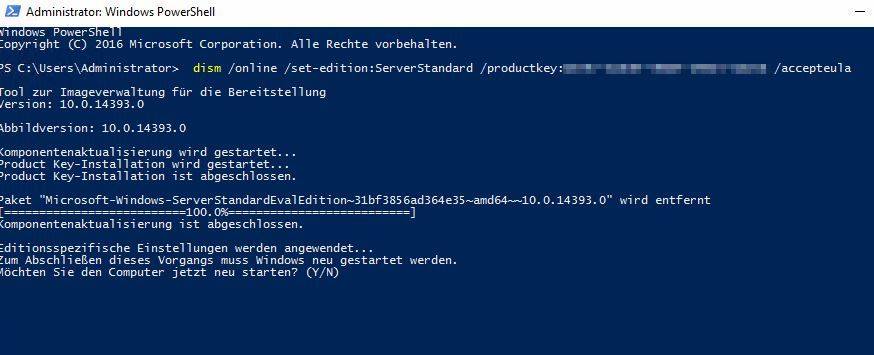
ServerStandardEvalCor 2019/2022 zu ServerStandardCor Upgrade geht nicht.

In der Ausführung von Microsoft Server Core 2019 wurde ein Fehler entdeckt, der ein Upgrade von der Evaluations-Version auf die Standard-Version verhinderte. Der Fehler trat auf, da die TargetEdition für die nicht-evaluationsfähige Standard-Version nicht vorhanden war bzw. nicht angezeigt wird. Bedauerlicherweise wurde dieser Fehler auch in der Server 2022 Core-Version festgestellt. Um dieses Problem zu beheben, hat Microsoft folgende Anweisungen zur Verfügung gestellt:
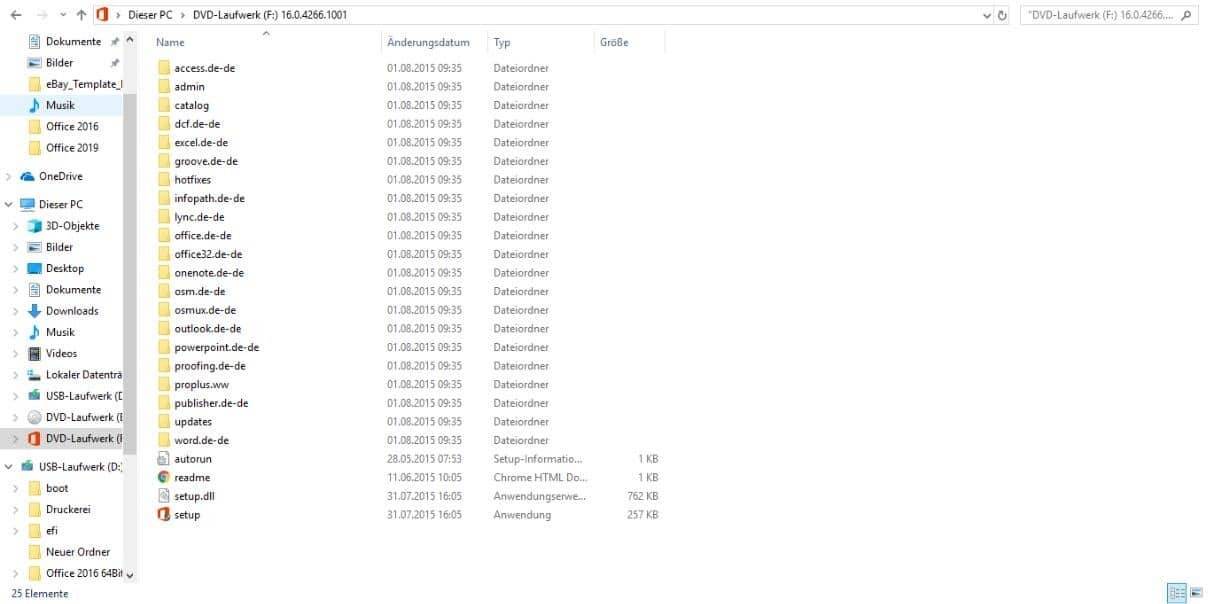
1. Server Version abrufen:

PS C:\Users\Administrator> $PSVersionTable.BuildVersion.ToString() Bei Version: 10.0.20348.320 oder niedriger bitte Schritt 2 durchführen. Dies scheint, laut Microsoft tatsächlich ein Bug zu sein, welcher mit einem Hotfix behoben wurde.
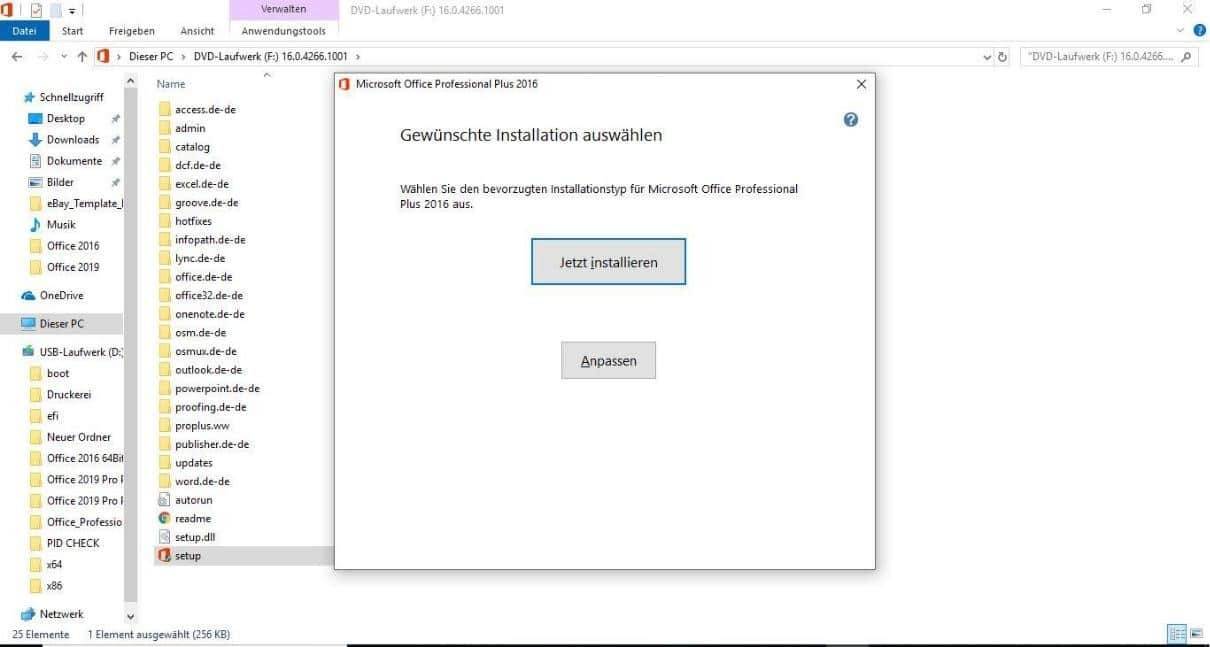
2. Hotfix installieren
PS C:\Users\Administrator> get-hotfix (Infos: https://learn.microsoft.com/de-de/powershell/module/microsoft.powershell.management/get-hotfix?view=powershell-7.3)  PS C:\Users\Administrator> Dism /Online /Get-CurrentEdition Die Version sollte nun 10.0.20348.1 oder höher sein, aber noch ServerStandardEvalCor

3. Upgrade:

PS C:\Users\Administrator> DISM /online /Set-Edition:ServerStandardCor /ProductKey:VDYBN-27WPP-V4HQT-9VMD4-VMK7H /AcceptEula 3.1 Falls Punkt keine Lösung bringt: PS C:\Users\Administrator> DISM /online /set-edition:serverstandard /productkey:VDYBN-27WPP-V4HQT-9VMD4-VMK7H /AcceptEula und bei Erfolg: PS C:\Users\Administrator> slmgr.vbs /upk PS C:\Users\Administrator> slmgr.vbs /cpky Dann wenden Sie Ihren gekauften Schlüssel an: PS C:\Users\Administrator> slmgr.vbs /ipk xxxxx-xxxxx-xxxxx-xxxxx-xxxxx

Windows 10/11 per Kommandozeile aktivieren (CMD)

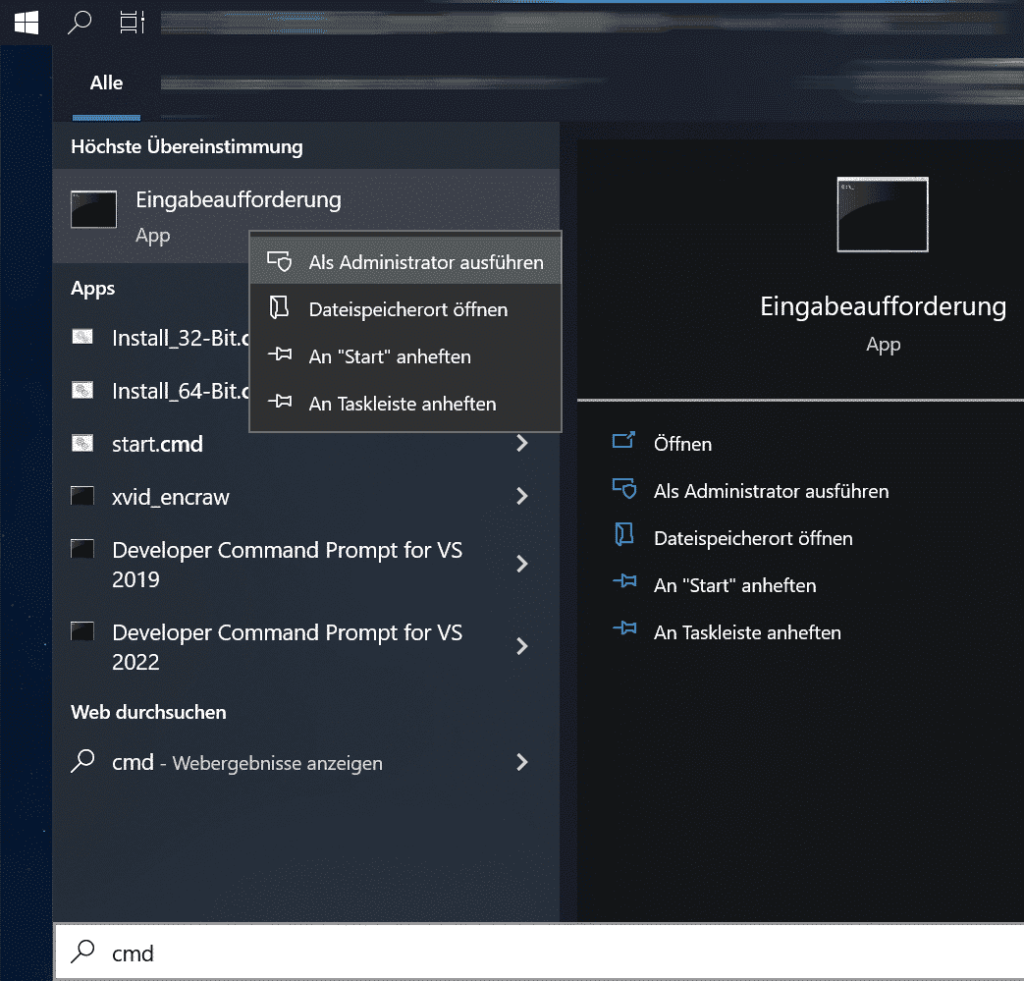
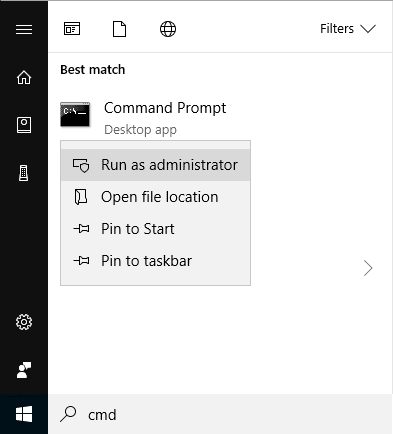
Um Ihr Windows 10 oder Windows 11 per Kommandozeile zu aktivieren, öffnen Sie bitte die Kommandozeile als Administrator. Klicken Sie bitte auf Start und geben CMD ein, klicken Sie mit der rechten Maustaste auf „Als Administrator ausführen“.

start

Geben Sie bitte nun in der Kommandozeile folgendes ein und ersetzen Sie XXXXX bitte mit Ihren Produktcode:

slmgr /ipk XXXXX

und aktivieren mit:

slmgr /ato

Windows-Aktivierungsfehlercodes

In diesem Artikel erhalten Sie Hinweise zur Behebung von Fehlern, die möglicherweise beim Versuch auftreten, einen Volumenaktivierungsschlüssel (Multiple Activation Key, MAK) oder einen Schlüsselverwaltungsdienst (Key Management Service, KMS) auf einem oder mehreren Windows-Computern zu verwenden. Um die Lösung für einen spezifischen Fehlercode zu finden, können Sie die unten stehende Tabelle durchsuchen und auf den entsprechenden Link klicken, um weitere Informationen und Lösungsvorschläge zu erhalten.

FehlercodeFehlermeldungAktivierungstyp
0x8004FE21Auf diesem Computer wird keine Originalversion von Windows ausgeführt.MAK
KMS-Client
0x80070005Zugriff verweigert: Die angeforderte Aktion erfordert erhöhte Rechte.MAK
KMS-Client
KMS-Host
0x8007007b0x8007007b Der DNS-Name ist nicht vorhanden.KMS-Client
0x80070490Der eingegebene Product Key funktioniert nicht. Überprüfen Sie den Product Key, und versuchen Sie es noch einmal, oder geben Sie einen anderen Product Key ein.MAK
0x800706BADer RPC-Server ist nicht verfügbar.KMS-Client
0x8007232ADNS-Server FehlerKMS-Host
0x8007232BDer DNS-Name ist nicht vorhanden.KMS-Client
0x8007251DBei der DNS-Abfrage wurden keine Einträge gefunden.KMS-Client
0x80092328Der DNS-Name ist nicht vorhanden.KMS-Client
0xC004B100Der Aktivierungsserver hat festgestellt, dass der Computer nicht aktiviert werden konnte.MAK
0xC004C001Der Aktivierungsserver hat festgestellt, dass der Product Key ungültig ist.MAK
0xC004C003Der Aktivierungsserver hat festgestellt, dass der Product Key blockiert ist.MAK
0xC004C008Der Aktivierungsserver hat festgestellt, dass der Product Key nicht verwendet werden konnte.KMS
0xC004C020Der Aktivierungsserver hat berichtet, dass die DMAK-Grenze überschritten wurde.MAK
0xC004C021Der Aktivierungsserver hat berichtet, dass die DMAK-Erweiterungsgrenze überschritten wurde.MAK
0xC004F009Vom Softwareschutzdienst wurde gemeldet, dass der Zeitraum bis zur Aktivierung abgelaufen ist.MAK
0xC004F00FVom Softwarelizenzierungsdienst wurde gemeldet, dass bei der Hardware-ID-Bindung die Toleranzschwelle überschritten wurde.MAK
KMS-Client
KMS-Host
0xC004F014Vom Softwareschutzdienst wurde gemeldet, dass der Product Key nicht verfügbar ist.MAK
KMS-Client
0xC004F02CVom Softwareschutzdienst wurde gemeldet, dass das Format für die Offlineaktivierung falsch ist.MAK
KMS-Client
0xC004F035Vom Softwarelizenzierungsdienst wurde gemeldet, dass der Computer nicht mit dem Volumenlizenz-Product Key aktiviert werden konnte.KMS-Client
KMS-Host
0xC004F038Vom Softwareschutzdienst wurde gemeldet, dass der Computer nicht aktiviert werden konnte. Die vom Schlüsselverwaltungsdienst (Key Management Service, KMS) gemeldete Anzahl ist nicht ausreichend. Wenden Sie sich an den Systemadministrator.KMS-Client
0xC004F039Vom Softwareschutzdienst wurde gemeldet, dass der Computer nicht aktiviert werden konnte. Der Schlüsselverwaltungsdienst (Key Management Service, KMS) ist nicht aktiviert.KMS-Client
0xC004F041Vom Softwarelizenzierungsdienst wurde festgestellt, dass der Schlüsselverwaltungsserver (Key Management Server, KMS) nicht aktiviert ist. Der KMS muss aktiviert werden.KMS-Client
0xC004F042Der Softwareschutzdienst hat festgestellt, dass der angegebene Schlüsselverwaltungsdienst (KMS) nicht verwendet werden kann.KMS-Client
0xC004F050Vom Softwareschutzdienst wurde ein ungültiger Product Key gemeldet.MAK
KMS
KMS-Client
0xC004F051Vom Softwareschutzdienst wurde ein gesperrter Product Key gemeldet.MAK
KMS
0xC004F064Vom Softwarelizenzierungsdienst wurde gemeldet, dass der nicht-authentische Aktivierungszeitraum abgelaufen ist.MAK
0xC004F065Vom Softwarelizenzierungsdienst wurde gemeldet, dass die Anwendung innerhalb des gültigen, nicht-authentischen Aktivierungszeitraums ausgeführt wird.MAK
KMS-Client
0xC004F06CVom Softwareschutzdienst wurde gemeldet, dass der Computer nicht aktiviert werden konnte. Vom Schlüsselverwaltungsdienst (KMS) wurde festgestellt, dass der Zeitstempel der Anforderung ungültig ist.KMS-Client
0xC004F074Vom Softwareschutzdienst wurde gemeldet, dass der Computer nicht aktiviert werden konnte. Es konnte kein Schlüsselverwaltungsdienst (Key Management Service, KMS) erreicht werden. Weitere Informationen finden Sie im Anwendungsereignisprotokoll.KMS-Client

Microsoft Office Updatekanal ändern

Problem: Einige Microsoft Applikationen lassen sich nicht installieren und werfen eine Fehlermeldung aus, wenn eine vorherige Office-Installation einen anderen Update-Kanal nutzt, als die zu installierende Version (vor allem bei Volumen Editionen).
Lösung: Sie können entweder versuchen, zuerst die Retail-Version zu installieren (MSI-Installer) und dann die Volumen-Applikation, oder Sie passen den Update-Kanal an.

Updatekanal per Konsole ändern

channel01

Um Ihren Office Update-Kanal zu ändern, können Sie wie folgt vorgehen:

1. Starten Sie die Windows Konsole als Administrator:

runcmd

2. Wechseln Sie mit folgenden Befehl in das folgende Verzeichnis:

cd C:\Program Files\Common Files\Microsoft Shared\ClickToRun

nun bitte mit den folgenden Befehl, den Updatekanal ändern:

OfficeC2RClient.exe /changesetting Channel=Monthly

Zulässige Update-Kanäle sind:

Channel="BetaChannel"
Channel="CurrentPreview"
Channel="Current"
Channel="MonthlyEnterprise"
Channel="Monthly"
Channel="SemiAnnualPreview"
Channel="SemiAnnual"

updateO365

Nachfolgend bitte mit folgenden Befehl die Aktualisierung starten:

OfficeC2RClient.exe /update user

In Ihrer Office-Suite unter „Account“ oder „Konto“ sollte nun der aktualisierte Update-Kanal erscheinen:
channel02

Updatekanal per Registry ändern

Starten Sie bitte den Registierungseditor mit Adminrechten.

reged

Wechseln Sie zu folgenden Pfad:

Computer\HKEY_LOCAL_MACHINE\SOFTWARE\Microsoft\Office\ClickToRun\Configuration

Regedit Switch to Monthly Channel

Unter CDNBaseURL ist der Updatekanal angegeben. Um den Updatekanal zu ändern, ändern Sie den Wert in einen der folgenden:

Monthly:           http://officecdn.microsoft.com/pr/492350f6-3a01-4f97-b9c0-c7c6ddf67d60
Current:           http://officecdn.microsoft.com/pr/492350f6-3a01-4f97-b9c0-c7c6ddf67d60
CurrentPreview:    http://officecdn.microsoft.com/pr/64256afe-f5d9-4f86-8936-8840a6a4f5be
SemiAnnual:        http://officecdn.microsoft.com/pr/7ffbc6bf-bc32-4f92-8982-f9dd17fd3114
SemiAnnualPreview: http://officecdn.microsoft.com/pr/7ffbc6bf-bc32-4f92-8982-f9dd17fd3114
MonthlyEnterprise: http://officecdn.microsoft.com/pr/b8f9b850-328d-4355-9145-c59439a0c4cf
BetaChannel:       http://officecdn.microsoft.com/pr/5440fd1f-7ecb-4221-8110-145efaa6372f

Updatekanal in Office anzeigen

Diese Richtlinieneinstellung steuert, ob die Option Updatekanal unter Datei > Konto in einer Office App, wie z. B. Word, angezeigt wird. Mit dieser Option können Benutzer auswählen, über welchen Update-Kanal sie Office-Updates erhalten möchten.

Wenn Sie diese Richtlinieneinstellung aktivieren, wird die Option Updatekanal unter Datei > Konto angezeigt. Sie müssen auswählen, welche Updatekanäle Benutzern als Optionen angezeigt werden sollen.

Wichtig:
– Benutzer müssen ein lokaler Administrator auf dem Gerät sein, um zu einem anderen Updatekanal zu wechseln.
– Der Beta-Kanal ist kein unterstützter Updatekanal. Er sollte nur in Testumgebungen und von einer kleinen Gruppe ausgewählter Benutzer verwendet werden, z. B. von IT-Mitarbeitern oder Anwendungsentwicklern.

Wenn Sie diese Richtlinieneinstellung deaktivieren oder nicht konfigurieren, wird die Option Updatekanal unter Datei > Konto nicht angezeigt.

Hinweise:
– Diese Richtlinieneinstellung gilt nur für Abonnementversionen von Office, z. B. Microsoft 365 Apps für Unternehmen, und für Abonnementversionen von Project und Visio.
– Diese Richtlinieneinstellung hat Vorrang vor der Richtlinieneinstellung „Option für Office Insider anzeigen“ in Fällen, in denen beide Richtlinieneinstellungen aktiviert sind.
– Wenn Sie diese Richtlinieneinstellung aktivieren, sollten Sie die Richtlinieneinstellungen „Zielversion“, „Updatekanal“ oder „Updatepfad“ unter Computerkonfiguration\Policies\Administrative Vorlagen\Microsoft Office 2016 (Maschine)\Updates nicht aktivieren und konfigurieren. Wenn Sie dies tun, haben diese Richtlinieneinstellungen Vorrang. Die Option „Updatekanal“ wird weiterhin unter „Datei > Konto“ angezeigt, aber sie wird deaktiviert und der Benutzer kann keinen Updatekanal auswählen.

Standardeinstellung:

Registry HiveHKEY_LOCAL_MACHINE
Registry Pathsoftware\policies\microsoft\office\16.0\common
Value Namesuppressofficechannelselector
Value TypeREG_DWORD
Enabled Value0
Disabled Value1

 Betakanal / BetaChannel

Registry HiveHKEY_LOCAL_MACHINE
Registry Pathsoftware\policies\microsoft\office\16.0\common\officechannelexposure
Value Nameinsiderfast
Value TypeREG_DWORD
Default Value0
True Value1
False Value0

 Aktueller Kanal (Vorschau) / CurrentPreview

Registry HiveHKEY_LOCAL_MACHINE
Registry Pathsoftware\policies\microsoft\office\16.0\common\officechannelexposure
Value Namefirstreleasecurrent
Value TypeREG_DWORD
Default Value0
True Value1
False Value0

 Aktueller Kanal / Current

Registry HiveHKEY_LOCAL_MACHINE
Registry Pathsoftware\policies\microsoft\office\16.0\common\officechannelexposure
Value Namecurrent
Value TypeREG_DWORD
Default Value1
True Value1
False Value0

 Monatlicher Enterprise-Kanal / MonthlyEnterprise

Registry HiveHKEY_LOCAL_MACHINE
Registry Pathsoftware\policies\microsoft\office\16.0\common\officechannelexposure
Value Namemonthlyenterprise
Value TypeREG_DWORD
Default Value1
True Value1
False Value0

 Halbjährlicher Enterprise-Kanal (Vorschau)

Registry HiveHKEY_LOCAL_MACHINE
Registry Pathsoftware\policies\microsoft\office\16.0\common\officechannelexposure
Value Namefirstreleasedeferred
Value TypeREG_DWORD
Default Value0
True Value1
False Value0

 Halbjährlicher Enterprise-Kanal

Registry HiveHKEY_LOCAL_MACHINE
Registry Pathsoftware\policies\microsoft\office\16.0\common\officechannelexposure
Value Namedeferred
Value TypeREG_DWORD
Default Value0
True Value1
False Value0

Übersicht der Updatekanäle

Die folgende Liste, gibt einen kleinen Überblick über die Updatekanäle und in welchen Zyklen diese Updates ausrollen (Englische Liste):

ChannelAvailable toUpdate level compared to main release
Beta ChannelAll Microsoft 365 Apps subscriptions– 4 – 6 weeks
Current Channel (Preview)All Microsoft 365 Apps subscriptions– 2 – 4 weeks
Current ChannelAll Microsoft 365 Apps subscriptions0 months
Monthly Enterprise ChannelMicrosoft 365 Apps subscriptions for Business and Enterprise+ 1 month
Semi-Annual Enterprise Channel (Preview)Microsoft 365 Apps subscriptions for Business and Enterprise+ 2 – 6 months
Semi-Annual Enterprise ChannelMicrosoft 365 Apps subscriptions for Business and Enterprise+ 6 – 24 months
One-time purchase installationOne-time purchase installations of
Office Home & Student 2016/2019/2021, Office Home & Business 2016/2019/2021, Office Professional 2016/2019/2021
Little to no feature updates. Mainly bug fixes and security updates.
Volume License
Office 2016 (MSI-based installation )
Office 2019 Version 1808
Office LTSC 2021 (Version 2108)
Volume License installations of Office Standard 2016/2019/LTSC 2021, Office Professional Plus 2016/2019/LTSC 2021Little to no feature updates. Mainly bug fixes and security updates.

Server 2019 Standard Core – Installation/Aktivierung

Installation

1. Downloaden Sie bitte die „Server Standard 2019“ ISO von unserem Server herunter.
2. Nach dem Download, erstellen Sie bitte eine bootfähige DVD, oder einen USB-Bootstick mit der eben heruntergeladenen ISO.
3. Starten Sie nun das Setup von Ihrem bootfähigen Medium.

VirtualBoxVM JVjxFKNAQw

3.1 Klicken Sie bitte auf „jetzt installieren“

VirtualBoxVM ScvgR7DGZL

3.2 Wählen Sie bitte hier Ihre Sprache aus.

VirtualBoxVM Z4FOFSKcnt

3.3 Hier wählen Sie bitte „Ich habe keinen Product Key“ und klicken auf weiter. Die Server-Core-Edition wird per Konsole aktiviert, eine Eingabe hier, würde eine Fehlermeldung ausgeben.

VirtualBoxVM jeetOinlUG

3.4 Hier wählen Sie bitte den ersten Eintrag „Windows Server 2019 Standard“ – OHNE (Desktopdarstellung)!

3.5 Fahren Sie bitte mit der Installation fort, bis Ihre Server-Core Edition Installation fertiggestellt wurde und fahren Sie nach einem Neustart des Servers mit der Aktivierung fort.

Aktivierung

Nachdem Sie sich bei Windows Server Core angemeldet haben, wird Ihnen die Eingabeaufforderung angezeigt. Von dort aus können Sie Ihre Kopie von Windows Server 2019 Core aktivieren.

Um Ihr Server Core-Edition zu aktivieren, benötigen wir lediglich den Produktcode (Welchen Sie aus der E-Mail entnehmen können, die wir Ihnen nach der Bestellung zugesandt haben) und folgende 2 Befehle:

1. Produktcode im System hinterlegen:
start /w slmgr.vbs -ipk XXXXX-XXXXX-XXXXX-XXXXX-XXXXX
2. Installierten Produktcode aktivieren:
start /w slmgr.vbs -ato

Ihr Server 2019 Core ist nun aktiviert und bereit zur nutzung.

Fehler: Diese Ordnergruppe kann nicht geöffnet werden. Ihr Profil ist nicht konfiguriert.

Fehlermeldung: Microsoft Outlook kann nicht gestartet werden. Das Outlook-Fenster kann nicht geöffnet werden. Diese Ordnergruppe kann nicht geöffnet werden. Ihr Profil ist nicht konfiguriert.

Methode 1 – Reset

1. Schließen Sie bitte Outlook
2. In Windows „Ausführen“ öffnen

[Windows-Taste]+[R]

oder per Startmenü
Wählen Sie Start > Ausführen aus. Hier geben Sie bitte folgenden Befehl ein:

Geben Sie Outlook.exe /resetnavpane im Feld Öffnen ein, und wählen Sie dann OK aus.

Methode 2 – Outlook-Profil löschen

1. Öffnen Sie den Explorer und wechseln Sie bitte in das Verzeichnis:

C:\Users\USERNAME\AppData\Roaming\Microsoft\Outlook

und löschen hier die Datei:

Outlook.xml

(bei älteren Systemen: C:\Dokumente und Einstellungen\USERNAME\Anwendungsdaten\ Microsoft\Outlook)
2. Bitte nun Outlook neu starten.

Weitere Methoden: Externer Link

Einige weitere Methoden zur Fehlerbehebung finden Sie unter folgenden Link:

https://www.buero-kaizen.de/outlook-oeffnet-nicht/

Upgrade von 2016/2019/2022/2025 Eval zur Vollversion Standard, Essentials, Datacenter

Windows Server: Upgrade von 2016/2019/2022/2025 Evaluations zu Vollversion Standard, Essentials, Datacenter

Bitte beachten Sie, dass Sie Ihre Server Evaluationsedition vor der Aktivierung in eine Vollversion umwandeln müssen. Wie dies geschieht, erfahren Sie in dieser Anleitung.Windows Server Evaluation in Standard umwandeln

1. Konsole Starten.

Bitte starten Sie die Konsole als Administrator und gehen Sie wie folgt vor, um Ihre Eval/Evaluations-Version in eine Standard, Essentials oder Datacenter-Vollversion umzuwandeln.

Verfügbare Zieleditionen anzeigen:
dism /online /get-targeteditions

Die Ausgabe sollte hierbei „Standard“ und „Datacenter“ ausgeben, damit das Upgrade auf die korrekte Edition möglich ist. Sollte die Zieledition nicht angezeigt werden, haben Sie möglicherweise die falsche Serveredition installiert. Schauen Sie bitte in die Bestellmail (neben Ihren Produktcode, welchen wir Ihnen zugesandt haben) downloaden und installieren die korrekte ISO-Datei.

Achtung: Bei Essentials-Editionen. Ein Essential kann hier nicht ausgewählt und aktiviert werden, da die Essentials-Edition keine eigene Version darstellt und zuerst als Standard anzusehen ist. Bei der Essentials-Edition werden lediglich die enthaltenen Features freigeschaltet.

Entfernen Sie nun alle im System registrierten Produktcodes (Sollten im System Produktcodes hinterlegt sein, welche fehlerhaft sein können, wird dies möglicherweise zu Problemen führen)

slmgr /upk

Wenn Ihr Server NIC-Teaming verwendet, deaktivieren Sie NIC-Teaming vor dem Upgrade und aktivieren Sie es nach Abschluss des Upgrades erneut.

2. Upgrade/Aktivierung:

Das Upgrade auf eine Vollversion wird mittels AVMA/GLVK-Produktcode durchgeführt. Diese Produktcode sind von Microsoft für diesen Zweck bereitgestellt worden.

Windows Server 2025 Standard und Datacenter:
Evaluation zu 2025 Datacenter: dism /online /set-edition:ServerDatacenter /productkey:D764K-2NDRG-47T6Q-P8T8W-YP6DF /accepteula
Evaluation zu 2025 Standard/Essentials: dism /online /set-edition:ServerStandard /productkey:TVRH6-WHNXV-R9WG3-9XRFY-MY832 /accepteula

Windows Server 2022 Essentials, Standard und Datacenter:
Evaluation zu 2022 Datacenter: dism /online /set-edition:ServerDatacenter /productkey:W3GNR-8DDXR-2TFRP-H8P33-DV9BG /accepteula
Evaluation zu 2022 Standard: dism /online /set-edition:ServerStandard /productkey:YDFWN-MJ9JR-3DYRK-FXXRW-78VHK /accepteula
Evaluation zu 2022 Essentials: dism /online /set-edition:ServerStandard /productkey:YDFWN-MJ9JR-3DYRK-FXXRW-78VHK /accepteula

Windows Server 2019 Essentials, Standard und Datacenter:

Evaluation zu 2019 Datacenter:
dism /online /set-edition:ServerDatacenter /productkey:H3RNG-8C32Q-Q8FRX-6TDXV-WMBMW /accepteula
Je nach Version, kann es vorkommen, dass Sie hier einen anderen AVMA-Code für das Upgrade nutzen müssen. Nutzen Sie bei Problemen diesen:
dism /online /set-edition:ServerDatacenter /productkey:WMDGN-G9PQG-XVVXX-R3X43-63DFG /accepteula

Evaluation zu 2019 Standard:
dism /online /set-edition:ServerStandard /productkey:TNK62-RXVTB-4P47B-2D623-4GF74 /accepteula
Je nach Version, kann es vorkommen, dass Sie hier einen anderen AVMA-Code für das Upgrade nutzen müssen. Nutzen Sie bei Problemen diesen:
dism /online /set-edition:ServerStandard /productkey:N69G4-B89J2-4G8F4-WWYCC-J464C /accepteula

Evaluation zu 2019 Essentials:
dism /online /set-edition:ServerStandard /productkey:TNK62-RXVTB-4P47B-2D623-4GF74 /accepteula
Je nach Version, kann es vorkommen, dass Sie hier einen anderen AVMA-Code für das Upgrade nutzen müssen. Nutzen Sie bei Problemen diesen:
dism /online /set-edition:ServerStandard /productkey:N69G4-B89J2-4G8F4-WWYCC-J464C /accepteula

Windows Server 2016 Standard, Datacenter und Essentials:
Evaluation zu 2016 Datacenter:dism /online /set-edition:ServerDatacenter /productkey:TMJ3Y-NTRTM-FJYXT-T22BY-CWG3J /accepteula
Evaluation zu 2016 Standard: dism /online /set-edition:ServerStandard /productkey:C3RCX-M6NRP-6CXC9-TW2F2-4RHYD /accepteula
Evaluation zu 2016 Essentials: dism /online /set-edition:ServerStandard /productkey:C3RCX-M6NRP-6CXC9-TW2F2-4RHYD /accepteula

Nach dem erfolgreichen Upgrade, haben Sie nun eine Vollversion, welche aber noch nicht aktiviert ist, dies wird im nächsten Schritt erläutert.

Nun können Sie Ihren Server mit dem gekauften Produktcode aktivieren:

Windows Server 2022 Essentials, Standard und Datacenter:
Server 2025 Datacenter: dism /online /set-edition:ServerDatacenter /productkey:(IHR_PRODUKTCODE) /accepteula
Server 2025 Standard/Essentials: dism /online /set-edition:ServerStandard /productkey:(IHR_PRODUKTCODE) /accepteula

Server 2022 Datacenter: dism /online /set-edition:ServerDatacenter /productkey:(IHR_PRODUKTCODE) /accepteula
Server 2022 Standard: dism /online /set-edition:ServerStandard /productkey:(IHR_PRODUKTCODE) /accepteula
Server 2022 Essentials: dism /online /set-edition:ServerStandard /productkey:(IHR_PRODUKTCODE) /accepteula

Windows Server 2019 Essentials, Standard und Datacenter:
Server 2019 Datacenter: dism /online /set-edition:ServerDatacenter /productkey:(IHR_PRODUKTCODE) /accepteula
Server 2019 Standard: dism /online /set-edition:ServerStandard /productkey:(IHR_PRODUKTCODE) /accepteula
Server 2019 Essentials: dism /online /set-edition:ServerStandard /productkey:(IHR_PRODUKTCODE) /accepteula

Windows Server 2016 Essentials, Standard und Datacenter:
Server 2016 Datacenter: dism /online /set-edition:ServerDatacenter /productkey:(IHR_PRODUKTCODE) /accepteula
Server 2016 Standard: dism /online /set-edition:ServerStandard /productkey:(IHR_PRODUKTCODE) /accepteula
Server 2016 Essentials: dism /online /set-edition:ServerStandard /productkey:(IHR_PRODUKTCODE) /accepteula

Alternativ kann die Aktivierung (nach dem Upgrade!) auch mit folgenden Befehlen durchgeführt werden:

slmgr /ipk (IHR_PRODUKTCODE)
slmgr /ato

Beachten Sie bitte, dass bei der „Essentials Edition“ weiterhin „Server Standard“ angezeigt wird, da es für die Essentials-Edition keine eigenständige Version existiert – es werden lediglich die Features der Essentials-Edition freigeschaltet.

4. Fertigstellen

Bitte den Server erneut neu starten. Die Aktivierung ist nun abgeschlossen.

Office 2016 Installations-/Aktivierungsanleitung

In dieser Anleitung wird erklärt, wie Sie in wenigen Schritten Office 2016 Pro Plus downloaden und installieren können.

  1. Download / Entpacken

1.1 Um Ihre Office-Software herunterzuladen, besuchen Sie bitte unser Downloadportal unter: Downloads im Kundenkonto

1.2 Klicken Sie bitte auf den Download-Button der Sprache, der für Sie geeignet ist. Sollten Sie weitere Sprachen benötigen, kontaktieren Sie uns bitte.

1.3 Klicken Sie bitte auf die Version, welche für Ihr System geeignet ist:

1.4 Klicken Sie nun bitte auf den Button „Herunterladen“, um den Download zu starten

firefox KD6MludM2v

1.5 Nach dem erfolgreichen Download, können Sie nun die heruntergeladene ISO entweder einbinden (durch Doppelklick – unter Windows 10 und Windows 11), entpacken (zB. mit den Tools WinRar oder Winzip), oder mit einem geeigneten Tool, auf eine DVD brennen.

1.6 Wurde die ISO erfolgreich entpackt, fahren Sie bitte mit Punkt 2 weiter.

2. Installation

2.1 Öffnen Sie bitte den soeben entpackten Ordner, in diesen sollten sich einige Unterordner und die „setup.exe“ befinden. Starten Sie bitte die setup.exe durch einen Doppelklick.

    • Sollte hier eine Fehlermeldung auftreten, die über eine bereits installierte Office-Version berichtet, müssen Sie vor der Installation alle vorinstallierten Office-Versionen entfernen. Dies können Sie mit dem Microsoft Fix-It tool erledigen:
    • Das Microsoft Fix-it tool können Sie hier herunterladen: https://outlookdiagnostics.azureedge.net/sarasetup/SetupProd_OffScrub.exe
    • Nach der Deinstallation alter Office-Editionen, können Sie mit der Installation fortfahren.

2.2 Bitte folgen Sie uU. den Anweisungen im Setup und warten Sie, bis das Setup erfolgreich beendet worden ist.

3. Aktivierung

3.1 Die Aktivierung erfolgt, sofern nicht anders in der Bestellmail angegeben, über den Office Aktivierungsassistenten und NICHT ÜBER setup.office.com). Die ProPlus-Editionen besitzen einen eigenen Aktivierungsassistenten

3.2 Öffnen Sie nach der Installation eine Office-Applikation wie zB. Word, Excel… etc. – es wird sich der Office-Aktivierungsassistent öffnen.

(Sollte sich dieser nicht öffnen, erstellen Sie bitte ein leeres Dokument und klicken im oberen Menü auf Datei -> Konto -> und klicken hier auf „Produkt key ändern“)

Haben Sie einen regulären (Also keinen Telefonaktivierungscode erworben) Produktcode erworben, bitte das Feld “Ich möchte die Software über das Internet aktivieren” auswählen und auf “weiter” klicken. Geben Sie im darauf folgenden Fenster Ihren erworbenen Produktcode ein und schließen Sie die Aktivierung für Ihr Produkt ab.

Ist die Online-Aktivierung erfolgreich abgeschlossen, endet diese Anleitung für Sie. Viel Spaß mit Ihrem Produkt. Für Telefonaktivierungen, bitte weiterlesen.

3.3 WICHTIG: Haben Sie ein Produkt mit einer Telefonaktivierung erworben, fahren Sie bitte mit folgender Anleitung fort: Telefonische Aktivierung – Microsoft Office

Weitere Hilfen / Fehlermeldungen:

Zero-Day-Sicherheitslücke „Follina“, so schützen Sie sich.

Wichtig für Office 2013, 2016, 2019 Anwender.

Microsoft Office beinhaltet eine Sicherheitslücke, welche das Ausführen von Code durch ein manipuliertes (zB.) Word-Dokument ermöglicht – Mit dem Mauszeiger über eine Office-Datei zu fahren reicht aus, um sich mit der Sicherheitslücke zu infizieren, welche den Namen „Follina“ trägt. Bis zur Veröffentlichung eines Patches durch Microsoft, wird angeraten, einen Workaround zu implementieren, um das MSDT-URL-Protokoll zu deaktivieren. Welche Programmversionen genau von der Sicherheitslücke betroffen sind, ist noch nicht klar. Es ist Sicherheitsforschern gelungen, den Angriff mit Office 2013, Office 2016 und Office 2021 nachzustellen, andere konnten ihn zumindest bei Office 2021 nicht rekonstruieren.

Der Angreifer kann dann Programme installieren, Daten anzeigen, ändern oder löschen oder neue Konten in dem von den Rechten des Benutzers erlaubten Kontext erstellen“, erklärt Microsoft. Allerdings ist das sogenannte Chaining von Sicherheitslücken nicht unüblich. Dabei wird beispielsweise eine Sicherheitslücke wie Follina zur Infektion des Rechners genutzt, während eine weitere zur Ausweitung der Rechte verwendet wird.

So schützen Sie sich

Um das Ausnutzen der Sicherheitslücke zu verhindern, empfiehlt Microsoft, den URL-Handler für MSDT zu deaktivieren. Nebenwirkung: Hilfedateien lassen sich nicht mehr als Link öffnen, aber die brauchen wohl nur die wenigsten. Vor dem Löschen sollten Sie den entsprechenden Registry-Eintrag sichern. So klappt es:

  1. Drücken Sie die Windows-Taste. Tippen Sie den Befehl cmd ein und drücken Sie die Eingabetaste.
  2. Tippen Sie reg export HKEY_CLASSES_ROOT\ms-msdt msdt.reg ein und drücken Sie die Eingabetaste.
  3. Sie schließen das Fenster mit X und drücken die Windows-Taste.
  4. Tippen Sie den Befehl cmd ein und klicken Sie mit der rechten Maustaste auf Eingabeaufforderung, dann auf Als Administrator ausühren und Ja.
  5. Sie geben reg delete HKEY_CLASSES_ROOT\ms-msdt /f ein und drücken die Eingabetaste. Nach einem Windows-Neustart ist der problematische URL-Handler deaktiviert.
  6. Wann ein offizieller Patch zum Beheben der Lücke folgt, ist nicht bekannt. Hat Microsoft das Problem behoben, können Sie die Einstellung zurücksetzten: Sie öffnen im Explorer den Ordner C:\Benutzer, klicken doppelt auf Ihren Benutzernamen, die Datei msdt.reg, zweimal Ja und OK.

Das schädliche Dokument entdeckten die Sicherheitsforscher zwar nur bei vereinzelten gezielten Angriffen in Belarus, allerdings gibt es mittlerweile Anleitungen und Skripte zum Erstellen solcher schadhaften Dateien. Aktuelle Schutzprogramme entdecken und löschen diese aber.

Office Click-to-Run und MSI parallel installieren

Problem: Microsoft sieht Parallelinstallationen für Click-to-Run und MSI im Office nicht vor und es wird unweigerlich eine Fehlermeldung ausgegeben, bei dem Versuch zB. Office und parallel Project, Visio etc. zu installieren.

Lösung:

Wichtig: Es muss unbedingt die Reihenfolge beachtet werden! Bitte erst die Version mit dem MSI-Installer(Retail/OEM) installieren, dann der folgende Registry-Trick angewandt und dann die C2R-Installation(Volumen-Edition) installieren. Anders herum funktioniert der „Trick“ nicht.

  1. Installieren Sie Ihre Office-/Visio/Project-Version(MSI-Installer / Retail/OEM) und aktivieren Sie diese.
  2. Öffnen Sie nun den Registrierungseditor (Windows-Taste + R und geben „Regedit“ ein, bestätigen Sie mit der Enter-Taste)
  3. Navigieren Sie bitte zum folgenden Eintrag, der Ihrer Office-Version entspricht:
Office 2007,2010,2013,2016,2019,2021,2024:
Bei 32-Bit Editio
nen (Der letzte Ordner kann sich je nach Version Unterscheiden):
HKEY_LOCAL_MACHINE\SOFTWARE\WOW6432Node\Microsoft\Windows\CurrentVersion\Uninstall\Office16.PROPLUS Bei 64-Bit Editionen (Der letzte Ordner kann sich je nach Version Unterscheiden): Computer\HKEY_LOCAL_MACHINE\SOFTWARE\Microsoft\Windows\CurrentVersion\Uninstall\ProPlus2021Volume - de-de oder Computer\HKEY_LOCAL_MACHINE\SOFTWARE\Microsoft\Windows\CurrentVersion\Uninstall\ProPlus2019Volume - de-de oder HKEY_CURRENT_USER\Software\Microsoft\Windows\CurrentVersion\Uninstall\Office16.PROPLUS Office 365 - Business: Computer\HKEY_LOCAL_MACHINE\SOFTWARE\Microsoft\Windows\CurrentVersion\Uninstall\O365BusinessRetail – de-de oder Computer\HKEY_LOCAL_MACHINE\SOFTWARE\WOW6432Node\Microsoft\Windows\CurrentVersion\Uninstall\O365BusinessRetail – de-de Office 365 (xxxxxxx = Ihre Edition): Computer\HKEY_LOCAL_MACHINE\SOFTWARE\Microsoft\Windows\CurrentVersion\Uninstall\O365xxxxxxxRetail – de-de oder Computer\HKEY_LOCAL_MACHINE\SOFTWARE\WOW6432Node\Microsoft\Windows\CurrentVersion\Uninstall\O365xxxxxxxRetail – de-de

4. Erstellen Sie hier einen DWORD mit dem Namen:; SystemComponent und dem Wert: 1

Dieser Wert verhindert, dass Ihre Office-Version vom Installer (C2R oder MSI) erkannt wird und wirft somit keine Fehlermeldung mehr aus.

5. Installieren Sie jetzt Office-/Visio/Project-Version(C2R-Installer / Volumen) mund aktivieren Sie es.
6. Nach erfolgreicher Installation können Sie den Wert wieder entfernen und Ihr Office-Paket und Ihre Parallelinstallation nebeneinander nutzen.

Windows Server von Evaluation in Vollversion umwandeln

Hier finden Sie eine kurze Beschreibung, wie Sie eine Evaluierungsversion von einem Windows Server 2019 in eine Vollversion umwandeln können.

Diese Anleitung gilt für Server-Editionen 2012, 2016, 2019 und 2022

Vorgehensweise

Es ist nicht notwendig eine Evaluierungsversion nach einer erfolgreichen Testphase das Betriebssystem zu löschen und durch eine „vollwertige“ zu ersetzen. Es ist auch nicht möglich, eine Evaluationsversion mit einem vollwertigen Produktcode zu aktivieren, ohne diese vorher in eine Vollversion umgewandelt zu haben. Hierfür gibt es folgende Möglichkeit, diese Testversion eine Vollwertige umzuwandeln:

1. Betriebssystem installieren

2.  Sie können die Testversion mit Ihrem erworbenen Produktcode, in eine Vollversion umwandeln.

Die PowerShell Konsole als Administrator starten und folgende Befehlskette ausführen ([IHR PRODUKTCODE] bitte durch Ihren Produktcode ersetzen):

Server Standard:

dism /online /set-edition:ServerStandard /productkey:[IHR PRODUKTCODE] /accepteula

Server Datacenter:

dism /online /set-edition:ServerDatacenter /productkey:[IHR PRODUKTCODE] /accepteula

Starten Sie den Server neu

4. Mit dem Befehl winver.exe können Sie die Ergebnisse verifizieren.

Umwandlungsfähigkeit des Betriebssystems überprüfen

Mit dem Befehl DISM /online /Get-TargetEditions können Sie verifizieren, ob die installierte Version umwandlungsfähig ist:

DISM /online /Get-CurrentEdition – zeigt welche Version aktuell installiert ist.

Eine vollständige Beschreibung der DISM-Befehle finden Sie hier: Windows Edition-Dienst-und-Wartung-Befehlszeilenoptionen

Office 2021: Couldn’t install Error Code 0-2054(0)

Der Fehlercode Code “ Error 0-2054(0)“ bedeutet, dass das „Microsoft Deployment Kit“, welches für die Installation und das herunterladen der Office-Dateien zuständig ist, nicht die erforderlichen Befehle erhalten hat, um das Produkt zu installieren.

Lösung: Starten Sie jetzt die Installation durch doppelklick auf die Setup-Datei (exe), je nach System entweder auf die gedownloadete Office_2021_DE_32Bits.exe oder Office_2021_DE_64Bits.exe

Office 2021 Installationsanleitung

⚠️ WICHTIG: Sollte nach der Installation keine Eingabe des Produktschlüssels möglich sein, wurde automatisch eine Testversion aktiviert. Diese läuft nach etwa 1–2 Wochen ab.

Um Ihr Office dauerhaft zu aktivieren, öffnen Sie den Aktivierungsassistenten → wählen Sie „Onlineaktivierung“ → „Weiter“ → geben Sie Ihren zugesandten Produktschlüssel ein.

Alternativ können Sie ein leeres Dokument (z. B. in Word oder Excel) öffnen → Datei → Konto → Produktkey ändern und dort Ihren Lizenzcode eintragen.

1️⃣ Schritt: System bereinigen

Bevor Sie mit der Installation von Microsoft Office 2021 Professional Plus beginnen, müssen alle vorhandenen Office-Versionen vollständig entfernt werden, um Installations- oder Aktivierungsfehler zu vermeiden.

Microsoft stellt dafür ein offizielles Tool bereit, das Sie hier herunterladen können:

👉 Download Microsoft Fix-It Tool

Direkter Download des Tools: https://outlookdiagnostics.azureedge.net/sarasetup/SetupProd_OffScrub.exe

2️⃣ Schritt: Office 2021 herunterladen

Sobald alle alten Versionen entfernt sind, können Sie Microsoft Office 2021 Professional Plus herunterladen. Besuchen Sie dazu unser Download-Portal.

Klicken Sie dort auf „Microsoft Office“ → „Microsoft Office 2021 Professional Plus – Deutsch“ und anschließend auf den Download-Button. Sie werden automatisch zum Cloud-Anbieter weitergeleitet.

Dort wählen Sie je nach System die passende Version:
→ Office_2021_DE_32Bits.exe oder Office_2021_DE_64Bits.exe

Bitte warten Sie, bis der Download vollständig abgeschlossen ist.

💡 Info: Sollte der Download abbrechen, versuchen Sie bitte einen anderen Browser (z. B. Chrome oder Edge) und prüfen Sie, ob Firewall, Antivirus oder Browser-Add-ons den Download blockieren.

Download-Ordner

3️⃣ Schritt: Installation starten

Starten Sie die Installation durch einen Doppelklick auf die heruntergeladene Setup-Datei (je nach System 32- oder 64-Bit).

❗ Hinweis: Bitte nicht entpacken! Das Entpacken der Datei führt zu Installationsfehlern (Error Code 0-2054(0)).

💡 Info: Sollte beim Start eine Windows Defender-Warnung erscheinen, klicken Sie auf „Weitere Informationen“ → „Trotzdem ausführen“. Diese Meldung ist harmlos und kann auftreten, da der Installer zusätzliche Komponenten direkt von Microsoft lädt.

Defender Warnung
Defender Ausnahme

Klicken Sie auf „Trotzdem ausführen“, um die Installation fortzusetzen.

4️⃣ Schritt: Dateien extrahieren & Installation abschließen

Wählen Sie nun den Zielordner aus, in den die Office-Dateien extrahiert werden sollen.

Extraktion

Klicken Sie anschließend auf „Install“, um die Dateien zu entpacken.

Fortschritt

Nach Abschluss der Extraktion startet das Setup automatisch und installiert alle erforderlichen Komponenten.

Installation läuft
Installation abgeschlossen

Ihr Microsoft Office 2021 Professional Plus wurde erfolgreich installiert.

5️⃣ Schritt: Aktivierung

⚠️ WICHTIG: Sollte nach der Installation keine Eingabe des Produktcodes möglich sein, wurde eine Testversion aktiviert, die nach 1–2 Wochen abläuft.

Öffnen Sie den Aktivierungsassistenten → klicken Sie auf „Onlineaktivierung“ → „Weiter“ → geben Sie Ihren Lizenzcode ein. Alternativ: Öffnen Sie eine Office-App → Datei → Konto → Produktkey ändern → Code eingeben.

  • 5.1 Die Aktivierung erfolgt, sofern in der Bestell-E-Mail nicht anders angegeben, über den Office-Aktivierungsassistenten – nicht über setup.office.com.
  • 5.2 Öffnen Sie nach der Installation eine Anwendung (z. B. Word oder Excel). Der Aktivierungsassistent öffnet sich automatisch.
  • 5.3 Haben Sie eine Telefonaktivierung erworben, folgen Sie bitte dieser Anleitung: 👉 Telefonische Aktivierung – Anleitung
  • 5.4 Bei einer regulären Online-Lizenz wählen Sie „Ich möchte die Software über das Internet aktivieren“ → klicken Sie auf „Weiter“.
  • 5.5 Geben Sie im nächsten Fenster Ihren Produktschlüssel ein und schließen Sie die Aktivierung ab.

💡 Info: Sie können den Produktschlüssel auch manuell eingeben, indem Sie ein leeres Dokument (z. B. in Word oder Excel) öffnen → Datei → Konto → Produktkey ändern und dort Ihren Lizenzcode eintragen.

🔧 Weitere Hilfe & Fehlermeldungen

✅ Abschluss: Nach erfolgreicher Aktivierung prüfen Sie unter Datei → Konto, ob der Status „Produkt aktiviert“ angezeigt wird. Danach können Sie Ihr Antivirenprogramm wieder aktivieren und Office normal verwenden.

Telefonische Aktivierung – Microsoft Windows

Haben Sie ein Windows-Produkt erworben, welches eine Telefonaktivierung benötigt, möchten wir Ihnen hiermit eine Anleitung geben, wie Sie genau vorgehen können.

1. Drücken Sie die Tastenkombination [Windows] + [R] (alternativ klicken Sie auf das Startsymbol, geben CMD ein und drücken die Enter-Taste) und geben Sie im Ausführen-Dialog den Befehl „slui 4“ ein.

2. Es öffnet sich ein neues Fenster. Wählen Sie dort im Dropdown-Menü den Eintrag „Deutschland“ aus und klicken Sie auf „Weiter“.

3. Es erscheint eine Installations-ID mit neun Zahlenblöcken. Darüber finden Sie eine Telefonnummer, die Sie anrufen müssen. Alternativ können Sie uns diese Installations-ID auch zusenden (An office@softwareking24.com) und wir übernehmen diesen Schritt für Sie.

4. Sollten Sie die Telefonaktivierung selbst vornehmen wollen: Eine Computerstimme fordert Sie auf, die Zahlenblöcke über die Tastatur Ihres Handys einzugeben. Anschließend erhalten Sie eine Bestätigungs-ID mit den Blöcken A bis H. Notieren Sie sich diese Nummer auf einem Zettel

5. Klickt Sie anschließend auf den Button „Bestätigungs-ID eingeben“ und geben Sie die eben erhaltene ID ein.

6. Schließen Sie den Aktivierungsvorgang über den Button „Windows aktivieren“ ab.

7. Fertig. Wir wünschen Ihnen viel Spaß mit Ihrem Produkt.

Telefonische Aktivierung – Microsoft Office

Haben Sie ein Produkt erworben, welches eine Telefonaktivierung benötigt, möchten wir Ihnen hiermit eine Anleitung geben, wie Sie genau vorgehen können.

1. Bitte wählen Sie im ersten Schritt anstatt der Onlineaktivierung die Telefonaktivierung aus. Sie sollten folgendes Fenster angezeigt bekommen:

2. Bitte wählen Sie unter „Schritt 1“ Ihr Land aus. Unter „Schritt 2“ sehen Sie Ihre Installations-ID, diese Nummer benötigen Sie dringend für die Telefonaktivierung.

3. Nun greifen Sie zu Ihrem Festnetztelefon und wählen die 0 800 2848 283. / Alternativ können Sie uns auch diese Nummer zusenden (Per Screenshot in guter und lesbarer Qualität) und wir übernehmen dies für Sie.

4. Falls Sie sich entscheiden, die Telefonaktiverung selber vorzunehmen, rufen Sie bitte die oben genannte (Kostenlose) Nummer an. Sie hören eine Computerstimme, welche Sie durch den Aktivierungsvorgang begleitet. Bei Aufforderung geben Sie die Ziffer 3 für „andere Office Produkte“ in Ihrem Telefon ein.

5. Da wir bereits das Fenster in Schritt 1 (siehe oben) geöffnet haben, drücken wir die Ziffer 1. Haben Sie das Fenster nicht geöffnet folgen Sie den Anweisung der Computerstimme, um auf dieses Fenster zu gelangen.

6. Nun wählen Sie bitte nicht den SMS Versand, sondern die Audioanweisung, daher drücken Sie die Ziffer 2.

7. Geben Sie nach Aufforderung Ihre Installations-ID Block für Block ein. Immer wieder nach Aufforderung der Computerstimme eintippen.

8. Auf die Frage wie viele PC´s mit der vorhandenen Installations-ID aktiviert drücken, tippen Sie bitte die 0 ein, da Sie die einzige Person mit dieser ID sind.

9. Anschließend nennt Ihnen die Computerstimme die Bestätigungs-ID, welche Sie wieder nach Aufforderung Block für Block in die jeweiligen Buchstaben eingeben.

klicken Sie nun auf „Weiter„und die Aktivierung ist erfolgreich abgeschlossen.

SOFORT Bezahlung getätigt, aber Produkt in „Wartestellung“

Auch wenn es der Name „SOFORT“ vermuten lässt, dass diese Zahlungsweise sofort und direkt den Versand einleitet, müssen wenige Kunden dennoch mit einer kleinen Wartezeit rechnen. Dies Kann unterschiedliche Gründe haben. Zum Beispiel kann es ein wenig Zeit in Anspruch nehmen, bis die Zahlung über den Zahlungsanbieter gutgeschrieben wird und die Rückmeldung im Shop erfolgt – in der Regel kann dieser Vorgang sogar bis 24 Stunden dauern, aber die Regel ist dies nicht.

Microsoft Office – Produktcode über die Konsole(CMD) ändern, aktivieren oder entfernen

Falls beim Start von Microsoft Office immer wieder das Aktivierungsfenster erscheint, obwohl Sie bereits einen Produktschlüssel eingegeben haben, können Sie mit der folgenden Anleitung prüfen, ob ein falscher oder gesperrter Schlüssel hinterlegt ist – und diesen ändern oder entfernen.

Schritt 1: Eingabeaufforderung (CMD) als Administrator öffnen

1. Öffnen Sie das Startmenü (Windows-Logo unten links).
2. Geben Sie cmd in die Suche ein.
3. Klicken Sie mit der rechten Maustaste auf „Eingabeaufforderung“ und wählen Sie Als Administrator ausführen.
Wichtig: Ohne Administratorrechte funktioniert die Anleitung nicht.

Schritt 2: In den Office-Ordner wechseln

Damit die folgenden Befehle funktionieren, müssen Sie sich im richtigen Office-Programmordner befinden. Der Ordnername hängt von Ihrer Office-Version und davon ab, ob Sie eine 32-Bit oder 64-Bit Installation verwenden.

So finden Sie die richtige Version:

  • Öffnen Sie eine beliebige Office-Anwendung (z. B. Word oder Excel).
  • Klicken Sie oben im Menü auf Datei → Konto (oder „Hilfe“ bei älteren Versionen).
  • Dort sehen Sie die genaue Versionsnummer (z. B. „Microsoft Office Professional Plus 2016“ oder „Microsoft 365 Apps für Unternehmen“).

Die Versionsnummern entsprechen diesen Ordnern:

  • Office 2007 → Office12
  • Office 2010 → Office14
  • Office 2013 → Office15
  • Office 2016 → Office16
  • Office 2019 → Office16
  • Office 2021 → Office16
  • Office 2024 → Office16

Beispiel Office 2016-2024 für den Wechsel in den Ordner (64-Bit Installation):
cd "C:\Program Files\Microsoft Office\Office16"

Beispiel Office 2016-2024 für den Wechsel in den Ordner (32-Bit Installation auf 64-Bit Windows):
cd "C:\Program Files (x86)\Microsoft Office\Office16"

Beispiel Office 2007 für den Wechsel in den Ordner (64-Bit Installation):
cd "C:\Program Files\Microsoft Office\Office12"

Beispiel Office 2007 für den Wechsel in den Ordner (32-Bit Installation auf 64-Bit Windows):
cd "C:\Program Files (x86)\Microsoft Office\Office12"

Beispiel Office 2010 für den Wechsel in den Ordner (64-Bit Installation):
cd "C:\Program Files\Microsoft Office\Office14"

Beispiel Office 2010 für den Wechsel in den Ordner (32-Bit Installation auf 64-Bit Windows):
cd "C:\Program Files (x86)\Microsoft Office\Office14"

Beispiel Office 2013 für den Wechsel in den Ordner (64-Bit Installation):
cd "C:\Program Files\Microsoft Office\Office15"

Beispiel Office 2013 für den Wechsel in den Ordner (32-Bit Installation auf 64-Bit Windows):
cd "C:\Program Files (x86)\Microsoft Office\Office15"

Wichtige Hinweise:

  • „Office16“ wird für mehrere Versionen (2016, 2019, 2021, 2024, Microsoft 365) verwendet. → Welches Office genau installiert ist, hängt also von Ihrer Lizenz ab, nicht vom Ordnernamen.
  • Wenn Sie unsicher sind, probieren Sie nacheinander beide Pfade: Program Files und Program Files (x86).
  • Falls Sie den Ordner nicht finden, öffnen Sie den Windows-Explorer und suchen nach OSPP.VBS – das ist die Datei, die Sie im nächsten Schritt brauchen.

Schritt 3: Installierte Produktschlüssel anzeigen

Mit folgendem Befehl sehen Sie, welche Schlüssel auf Ihrem PC eingetragen sind:

cscript OSPP.VBS /dstatus

Die Ausgabe enthält u.a.:

  • Wie viele Keys installiert sind
  • Zu welcher Office-Version der Key gehört
  • Ob der Key gültig oder gesperrt ist
  • Die letzten 5 Zeichen des Schlüssels (z. B. XXXXX)

Schritt 4: Nicht gewünschten Key entfernen

Wenn mehrere Keys installiert sind, entfernen Sie den falschen oder gesperrten Key mit:

cscript OSPP.VBS /unpkey:XXXXX

(XXXXX = die letzten 5 Zeichen des Schlüssels, die Sie in Schritt 3 gesehen haben)

Schritt 5: Neuen Produktschlüssel eintragen

Um einen neuen Key zu hinterlegen, verwenden Sie diesen Befehl:

cscript OSPP.VBS /inpkey:XXXXX-XXXXX-XXXXX-XXXXX-XXXXX

(XXXXX-XXXXX… = Ihr neuer Office-Produktschlüssel)

Schritt 6: Office aktivieren

Zum Schluss aktivieren Sie den eingetragenen Key mit:

cscript OSPP.VBS /act

Fertig!

Wenn alles geklappt hat, sollte Office jetzt ohne das Aktivierungsfenster starten. Diese Anleitung funktioniert für alle Versionen von Office 2007 bis Office 2024.

Wie erstelle ich einen bootfähigen USB-Stick für Windows 10 Professional?

Um einen bootfähigen USB-Stick zu erstellen, benötigen Sie ein USB-Stick mit mindestens 8 GB Kapazität, ein ISO bzw. DVD Image und ein spezielles Tool (Rufus).

Wichtig: alle Daten auf dem Stick werden durch den Vorgang komplett gelöscht.

Gehen Sie wie folgt vor:

  • 3 Schliessen Sie den USB-Stick an
  • 4 Starten Sie das Tool (Rufus) mit dem Doppelklick auf „rufus.exe“ Datei – das Tool erkennt Ihr USB-Stick
  • 5 Klicken Sie auf „AUSWAHL“ und wählen Sie die ISO-Datei aus (#1 auf Screenshot 1)
  • 6 Klicken Sie auf „START“ um den Vorgang zu starten (#2 auf Screenshot 1)
  • 7 Bestätigen Sie die Warnmeldung bzgl. des Überschreibens des USB-Sticks
  • 8 Warten Sie bis das Prozess abgeschlossen wird – dies mit dem Hinweis „FERTIG“ gekennzeichnet
  • 9 Schliessen Sie das Tool mit dem Klick auf „SCHLIESSEN„

Fehlermeldung: TOKEN_NOT_FOUND

Lösung:

Sie müssen die korrekte Software installieren und den Aktivierungsassistenten Ihres Office-Produktes nutzen. setup.office.com ist für die Aktivierung von Home, Stundent.. etc. Retail-/OEM-Versionen vorgesehen und mit dem von Ihnen erworbenen Produktcode nicht kompatibel.

Hier gelangen Sie zum Download Ihrer Software: Downloadportal

Installations und Aktivierungsanleitung für Microsoft Office Professional Plus Produkte

INFO

Downloadportal & Softwareversionen

Laden Sie Ihre Office-Software im Downloadportal herunter.

Hinweis: Die folgenden Schritte zeigen den Download & die Installation von Office 2019 Pro Plus. Für Office 2007/2010/2013/2021 ist der Ablauf identisch.

SCHRITT 1

Download & Entpacken

1.1 Öffnen Sie Downloads im Kundenkonto und klicken Sie beim gewünschten Produkt auf „Download“.

Wichtig: Die heruntergeladene .zip zuerst vollständig entpacken. Das Setup darf nicht direkt aus der ZIP gestartet werden.

1.2 Entpacken Sie die ZIP-Datei in ein Verzeichnis Ihrer Wahl.

SCHRITT 1.3

Setup starten

Starten Sie – je nach System – die passende Batch-Datei:

  • setup_32-Bit.bat (für 32-Bit)
  • setup_64-Bit.bat (für 64-Bit)

Nicht verwenden: helper.exe (Teil des Microsoft Deployment Kits, nicht das Setup).

Bereits vorhandenes Office? Deinstallieren Sie alte Versionen vollständig mit dem Microsoft-Tool:
SetupProd_OffScrub.exe (Fix-It)

Nach der Deinstallation führen Sie das Setup erneut aus. Der Installer lädt anschließend die benötigten Dateien vom Microsoft CDN und installiert Office automatisch.

SCHRITT 2

Aktivierung

  • 2.1 Die Aktivierung erfolgt – sofern in der Bestellmail nicht anders angegeben – über den Office-Aktivierungsassistenten (nicht über setup.office.com).
  • 2.2 Öffnen Sie nach der Installation eine Office-App (z. B. Word, Excel). Der Aktivierungsassistent startet automatisch.
  • 2.3 Telefonaktivierung gewählt? Folgen Sie dieser Anleitung: Telefonische Aktivierung
  • 2.4 Bei regulärem Online-Key: „Ich möchte die Software über das Internet aktivieren“ wählen → Weiter.
  • 2.5 Produktschlüssel eingeben und Aktivierung abschließen.

HILFE

Weitere Hilfen & Fehlermeldungen

Installations und Aktivierungsanleitung Office 2019 Professional Plus

  • Laden Sie die Software herunter, indem Sie auf den in der E-Mail aufgeführten Link klicken oder diesen kopieren und in die Adresszeile Ihres Webbrowsers (z. B. Google Chrome, Mozilla Firefox, etc.) einfügen. Es öffnet sich folgender Bildschirm:
  • Die linke Datei ist die 64-Bit Version von Microsoft Office 2016 Professional Plus.

Die rechte somit die 32-Bit Version. Bitte klicken Sie auf die für Sie in Frage kommende Version von Microsoft Office 2016 Professional Plus. Wir haben uns in unserem Beispiel für die 64-Bit Version entschieden. Nach einem Klick auf das linke Symbol wird sich folgender Bildschirm öffnen:

  • Im angezeigten Fenster klicken Sie bitte auf den blauen „Herunterladen“-Button. Es wird Ihnen folgende Warnmeldung angezeigt:
  • Bitte haben Sie Verständnis dafür, dass die Software einfach zu groß ist, um vom Google Drive Virenscanner überprüft zu werden. Wir können Ihnen jedoch versichern, dass wir die Software selber zuvor mit einem Virenscanner überprüft haben und diese zudem selbst auf unseren Geräten im Unternehmen verwenden. Klicken Sie also auf den Button „Trotzdem herunterladen“.
  • Wählen Sie nun den gewünschten Speicherort für die Installationsdatei. Bitte beachten Sie, dass die Datei versionsabhängig bis zu 1,5GB Speicherplatz benötigt. Berücksichtigen Sie dies bitte bei Ihrer Speicherplatzauswahl.
  • Wenn der Download fertiggestellt wurde, öffnen Sie bitte die heruntergeladene ISO-Datei. Führen Sie in der folgenden Ansicht die Datei „setup.exe“ aus.
  • Es öffnet sich nun der Office Installationsassistent. Wählen Sie im angezeigten Fenster nun den Button „Jetzt installieren“, um Office unter den von Microsoft empfohlenen Einstellungen zu installieren. Bedenken Sie bitte hierbei, dass Ihre Festplattenpartition „C:“ genügend freien Festplattenspeicher (ca. 3GB) zur Verfügung stehen hat. Sollten Sie über fortgeschrittene Kenntnisse verfügen, so wählen Sie den unteren Button „Anpassen“ aus und individualisieren Sie die dort zur Verfügung stehenden Einstellungen. In unserem Beispiel werden wir die von Microsoft empfohlenen Einstellungen zur Installation nutzen.
  •  Die Software wird nach klicken des „Jetzt installieren“-Buttons vollautomatisch installiert. Sie müssen lediglich darauf warten, dass der Balken sich grün füllt.
  • Nachdem die Installation durchlaufen ist wird Ihnen folgenden Fenster angezeigt. Bitte klicken Sie unten rechts auf den Button „Schließen“.
  • Im Anschluss an die Installation klicken Sie auf den Start-Button und wählen eines der Office Programme aus (z.B.: Word, Excel, PowerPoint, etc.). In unserem Beispiel haben wir uns für das Programm Excel entschieden:
  • Wählen Sie nun oben links den im Bild markierten Button „Leere Arbeitsmappe“ und klicken darauf. Es öffnet sich eine neue leere Arbeitsmappe:
  •  Klicken Sie nun oben links in die Reiter „Datei“ (rot markiert). In der Ansicht die sich nun öffnet wählen Sie den Menüpunkt „Konto“ aus, wie auf den folgenden Bildern zu sehen ist:
  • Achten Sie bitte in diesem Fenster darauf, dass die Software keinem Microsoft-Konto zugewiesen ist. Sollte dies der Fall sein, so trennen Sie zunächst die Verbindung zu diesem Konto, bevor Sie die restlichen Schritte durchführen. Sollte Die Software noch keinem Konto zugewiesen sein, so erhalten Sie wie im obigen Bild sehen können auf der linken Hälfte des Bildschirmes eine Aufforderung zur Anmeldung, und auf der rechten Hälfte die Möglichkeit den Product Key zu ändern. Bitte wählen Sie die rechte Möglichkeit „Product Key ändern“ aus. Es erscheint anschließend folgender Bildschirm:
  • Geben Sie nun den Ihnen in der Email zugesandten 25-stelligen Lizenzschlüssel ein. Dieser wird umgehend von der Software geprüft um sicherzustellen, dass Sie auch den passenden Lizenzschlüssel zur jeweiligen Software besitzen. Anschließend wird Ihnen wie im folgenden Fenster zu sehen ist die Möglichkeit gegeben den eingegebenen Lizenzschlüssel zu aktivieren.
  • Wenn Sie nun auf „Jetzt installieren klicken, wird die Software vollautomatisch versuchen sich bei Microsoft zu aktivieren. Dies wird jedoch durch ein Windows Sicherheitstool zunächst unterbunden, wie im folgenden Bild zu sehen ist. Öffnen Sie auf Ihrem Desktop das auf dem Bild markierte Symbol auf der Taskleiste und klicken Sie dann auf dem folgend angezeigtem Fenster auf „Ja“. Bitte sorgen Sie zudem für eine bestehende Internetverbindung, da die Software online aktiviert wird.
  • Wenn Sie nun das Programm Excel schließen und wieder öffnen, werden Sie unter dem

Menüpunkt -> Datei Konto folgende Ansicht erhalten:

  • Ihre Software ist nun aktiviert und Sie können diese in vollem Umfang nutzen.

Fehlermeldung: Ihre Installation kann nicht aktiviert werden, weil Sie bereits den Grenzwert Ihres Mehrfachaktivierungsschlüssels erreicht haben.

Lösung:

Bevor Sie den support unter office@softwareking24.com anschreiben, probieren Sie bitte im Vorfeld die telefonische aktivierung aus, da dies meistens am schnellsten zu einem Ergebnis führt.

Wählen Sie im folgenden Fenster die Region aus, aus der Sie anrufen und wählen Sie anschließend die Telefonnummer die Ihnen angezeigt wird.
Folgen Sie den Anweisungen der Computerstimme um die Software zu aktivieren.

Sollte Ihnen anstelle der Regionsauswahl die Fehlermeldung „Die telefonische Aktivierung wird für dieses Produkt nicht mehr unterstützt.“, so wählen Sie bitte folgende Rufnummer und folgen den Anweisungen der Computerstimme:

Deutschland: (0) (800) 2848-283

Es ist zwingend erforderlich, dass Sie für die telefonische Aktivierung die angezeigte Installations-ID über die Telefontastatur eingeben können. Anschließend wird Ihnen die Bestätigungs-ID genannt, welche Sie sich entweder notieren sollten, oder aber direkt in die dafür vorgesehenen Felder eintragen.

Sollten Sie keine Bestätigungs-ID erhalten, senden Sie uns bitte einen Screenshot der Bestätigungs-ID an office@softwareking24.com – wir werden Ihnen dann umgehend bei der Aktivierung behilflich sein.

Fehlermeldung: „Dieser Produktkey ist für die Volumenlizenzversion von Microsoft Office xxx, das zurzeit nicht installiert ist.“

Lösung: Bitte installieren Sie die korrekte Office-Version. Über unser Downloadportal gelangen Sie zur richtigen Software, für Ihren erworbenen Produktcode.

Beachten Sie bitte auch, ältere oder neuere Versionen müssen vor der Installation entfernt werden, um Fehler zb. bei der Aktivierung auszuschließen.

Download des Microsoft Office Fix-It Tools

Aktivierungs-Fehler: 0xc004f050

Dieser Fehler tritt häufig auf, wenn Sie versuchen Windows 10 Home zu Professional upzugraden oder Ihre Home-Version bereits mit einer Digitalen Lizenz Aktiviert/Verknüpft wurde.

Option 1: Upgrade mittels Generic-Key

Achtung: Das Upgrade ist offenbar nicht mit jedem OEM-Schlüssel reibungslos möglich. Sollte Windows sich beschweren, dass ein Product Key nicht geeignet sei, hilft Folgendes: Microsoft hat einen generischen Product Key veröffentlicht, mit dem man eine Home- wie beschrieben auf eine Pro-Edition anheben kann:

VK7JG-NPHTM-C97JM-9MPGT-3V66T

Mit diesem Key kann man Windows 10 Pro allerdings nicht aktivieren, nur von Home auf Pro upgraden. Nach erfolgreichem upgrade, können Sie nun mit den erworbenen Produktkey von uns, ihre Professional Version aktivieren.

Option 2: Offlineaktivierung

  • Trennen Sie Ihre Internetverbindung. Entfernen Sie das Netzwerkkabel oder deaktivieren Sie das Wlan.
  • Drücken sie die Tasten WIN+R und geben sie im Textfeld „SLUI“ ein, es sollte sich der Aktivierungsassistent öffnen. Geben sie den Upgradekey hier ein und/oder den Windows 10 Pro Produktkey, welchen sie von uns erhalten haben.
  • Fertig. Windows 10 Pro sollte nun aktiv sein.

Option 3: Neuinstallation

  • Laden Sie sich unter folgender Webadresse das Microsoft Media Creation Tool herunter, um das für Sie geeignete Datenträgerabbild(ISO-Datei) herunterzuladen.
    https://www.microsoft.com/de-de/software-download/windows10
  • Folgen Sie den Anweisungen im Microsoft Media Creation Tool.
  • Geben Sie während der Installation oder nach erfolgreicher Installation Ihren Produktkey ein, um Windows 10 Professional zu aktivieren.

Sollte es weiterhin zu Problemen kommen, wenden Sie sich bitte an unseren Support: office@softwareking24.com

Windows 10/11 Upgrade [Home zu Professional]

Fehler 0x803fa067 – Digitale LizenzFehlercode: 0x803fa067

Dieser Fehler tritt häufig auf, wenn beim Upgrade von Windows 10 Home auf Windows 10/11 Pro eine bereits verknüpfte digitale Lizenz stört oder die Edition nicht korrekt umgestellt werden kann.

Wichtig: Führen Sie die folgenden Schritte mit Administratorrechten aus. Sichern Sie vorab wichtige Daten. Bei OEM-Lizenzen kann das Upgrade abweichen.

OPTION 1

Upgrade über Konsole (CMD als Administrator)

Öffnen Sie die Eingabeaufforderung mit Administratorrechten:
Start → CMD suchen → Rechtsklick auf Eingabeaufforderung → Als Administrator ausführen.

Digitale Lizenz entfernen (falls das Upgrade blockiert wird):

slmgr /upk
slmgr /cpky
slmgr /rearm

Erklärung: /upk entfernt den Produktschlüssel, /cpky löscht den Schlüssel aus der Registrierung, /rearm setzt die Aktivierungsfrist zurück. (Administratorrechte erforderlich)

Prüfen Sie kompatible Ziel-Editionen:

DISM /Online /Get-TargetEditions

Installierte aktuelle Edition anzeigen:

DISM /Online /Get-CurrentEdition

Edition auf Pro umstellen (Upgrade anstoßen):

changepk.exe /productkey VK7JG-NPHTM-C97JM-9MPGT-3V66T

Hinweis: Der oben genannte Key aktiviert Windows Pro nicht – er stößt nur das Upgrade von Home auf Pro an. Nach dem Upgrade aktivieren Sie Pro mit Ihrem erworbenen Produktschlüssel.

KEYS

Weitere Generic-Keys (Edition-Upgrade)

Windows erkennt anhand des eingegebenen Codes automatisch die Ziel-Edition. Diese Keys dienen ausschließlich zum Umschalten/Upgrade der Edition, nicht zur dauerhaften Aktivierung.

  • Windows 10/11 Home: YTMG3-N6DKC-DKB77-7M9GH-8HVX7
  • Windows 10/11 Home N: 4CPRK-NM3K3-X6XXQ-RXX86-WXCHW
  • Windows 10/11 Pro: VK7JG-NPHTM-C97JM-9MPGT-3V66T
  • Windows 10/11 Pro N: 2B87N-8KFHP-DKV6R-Y2C8J-PKCKT
  • Pro for Workstations: DXG7C-N36C4-C4HTG-X4T3X-2YV77
  • Pro N for Workstations: WYPNQ-8C467-V2W6J-TX4WX-WT2RQ
  • Windows 10 S (bis 1803): 3NF4D-GF9GY-63VKH-QRC3V-7QW8P

Weitere Editionen:

  • Windows Team (PPIPro): XKCNC-J26Q9-KFHD2-FKTHY-KD72Y
  • Windows Cloud (cloudedition): KY7PN-VR6RX-83W6Y-6DDYQ-T6R4W
  • Windows Cloud N (cloudeditionn): K9VKN-3BGWV-Y624W-MCRMQ-BHDCD
  • IoT Enterprise: MNMRC-69F8V-2FCXX-GFQVY-BXQ3X
  • IoT Enterprise S: JH8W6-VMNWP-6QBDM-PBP4B-J9FX9
  • CloudE: KD69N-VWMRK-Y9KBG-FCBM3-KF7QX
  • Andromeda: C9PDN-TR2KB-MR4DF-3RQ7Y-88HFF
  • ProfessionalEducation: 8PTT6-RNW4C-6V7J2-C2D3X-MHBPB
  • ProfessionalEducationN: GJTYN-HDMQY-FRR76-HVGC7-QPF8P
  • ProfessionalStudent: V3NH2-P462J-VT4G4-XD8DD-B973P
  • Education: YNMGQ-8RYV3-4PGQ3-C8XTP-7CFBY
  • EducationN: 84NGF-MHBT6-FXBX8-QWJK7-DRR8H
  • Enterprise: XGVPP-NMH47-7TTHJ-W3FW7-8HV2C
  • EnterpriseS: NK96Y-D9CD8-W44CQ-R8YTK-DYJWX
  • EnterpriseSEval: JBGN9-T2MH3-2YV7W-WBWHM-FGFCG
  • EnterpriseN: WGGHN-J84D6-QYCPR-T7PJ7-X766F
  • EnterpriseSNEval: 7M88N-MTVMR-VC46G-4K4R6-KTQF7

Insider Keys Server (vNext / LTSC):

  • Server Standard: MFY9F-XBN2F-TYFMP-CCV49-RMYVH
  • Server Datacenter: 2KNJJ-33Y9H-2GXGX-KMQWH-G6H67

Insider Keys Server:

  • Server Standard: V6N4W-86M3X-J77X3-JF6XW-D9PRV
  • Server Datacenter: B69WH-PRNHK-BXVK3-P9XF7-XD84W

OPTION 2

Upgrade mittels Generic-Key (Kurzweg)

Achtung: Mit manchen OEM-Schlüsseln kann das direkte Upgrade scheitern. Nutzen Sie in diesem Fall den offiziellen Generic-Key zum Umschalten auf Pro und aktivieren Sie danach mit Ihrem gekauften Pro-Key.

VK7JG-NPHTM-C97JM-9MPGT-3V66T

Fehler 0x803fa067? Wiederholen Sie den Vorgang und trennen Sie kurzzeitig die Internetverbindung (LAN-Kabel ziehen, LAN-Adapter/WLAN deaktivieren). Geben Sie den Generic-Key danach erneut ein.

Der Generic-Key aktiviert Windows Pro nicht dauerhaft; er wechselt nur die Edition. Anschließend mit Ihrem erworbenen Produktschlüssel aktivieren.

Digitale Lizenz blockiert? Entfernen Sie sie vorab:

slmgr /upk
slmgr /cpky
slmgr /rearm

OPTION 3

Offlineaktivierung

  • Trennen Sie die Internetverbindung (LAN-Kabel ziehen oder WLAN deaktivieren).
  • Drücken Sie WIN + R, geben Sie SLUI ein → Aktivierungsassistent öffnet sich.
  • Geben Sie den Upgrade-Key und/oder Ihren Windows 10/11 Pro Produktschlüssel ein und schließen Sie die Aktivierung ab.

Blockiert durch digitale Lizenz? Führen Sie bei Bedarf zuvor aus:

slmgr /upk
slmgr /cpky
slmgr /rearm

OPTION 4

Neuinstallation

Folgen Sie diesen Anleitungen, um einen bootfähigen USB-Stick zu erstellen und ein sauberes Setup durchzuführen:

SUPPORT

Hilfe & Kontakt

Bei weiteren Fragen oder anhaltenden Problemen wenden Sie sich gerne an unseren Support: office@softwareking24.com